Смартфон дёргает каждые две минуты: сосед по подъезду скинул мем, барахолка района выдала пятнадцатое объявление за час, рабочий чат не замолкает ни в выходные, ни поздно вечером. Знакомо? Первый шаг к тишине — научиться как заглушить чат в Телеграм, не удаляя его и не теряя историю переписки.
Заглушить — значит поставить чат или канал в беззвучный режим (mute). Сообщения по-прежнему приходят и лежат в папке, но телефон не пищит, экран не загорается, а счётчик непрочитанных отображается серым, а не красным. Ничего не пропустите, просто откроете в удобное время.
В этой статье — конкретные шаги для разных платформ, нюансы с архивом и исключениями, а также один нестандартный способ справиться с информационным потоком, если мьют уже не спасает.
Как заглушить чат на Android
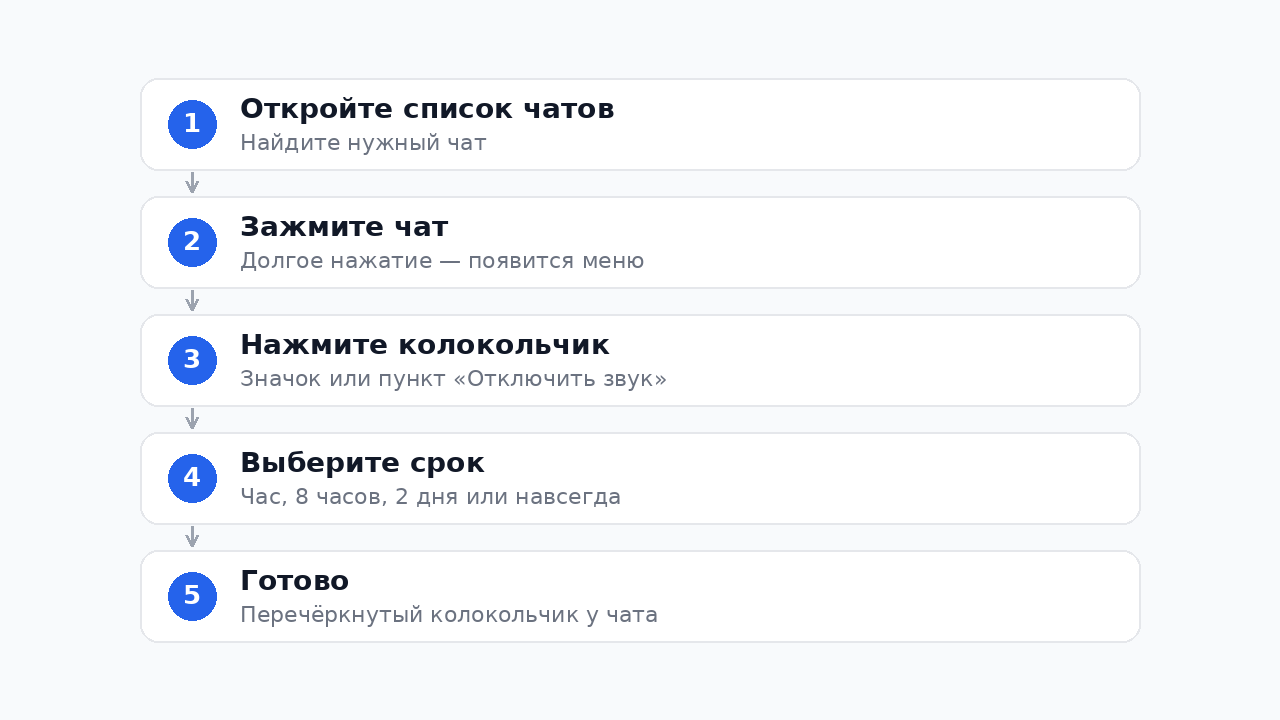
На Android алгоритм одинаков для большинства версий официального приложения:
- Откройте список чатов.
- Зажмите нужный чат долгим нажатием — появится меню.
- Нажмите значок колокольчика (или пункт «Отключить звук»).
- Выберите период: на 1 час, 8 часов, 2 дня или навсегда.
- Готово — рядом с именем чата появится перечёркнутый колокольчик.
Если хотите зайти внутрь чата и заглушить оттуда: тапните на имя/аватарку вверху, откроется профиль → нажмите колокольчик и выберите срок.
Как заглушить чат на iPhone (iOS)
Принцип тот же, интерфейс чуть отличается:
- Свайп влево по чату в списке → иконка колокольчика → выбрать срок.
- Или войдите в чат → тапните на имя собеседника/группы вверху → нажмите колокольчик.
Для каналов схема аналогичная: свайп или через профиль канала.
Заглушить чат в десктопном Telegram
Если вы сидите за компьютером:
- Правая кнопка мыши по чату в списке → «Отключить уведомления».
- Или откройте чат → нажмите на имя вверху → значок колокольчика справа.
В десктопной версии тоже можно выбрать срок: час, сутки, неделя или навсегда.
Тонкие настройки: исключения и глобальный мьют
Телеграм позволяет управлять уведомлениями не только по одному чату, но и глобально. Идите в Настройки → Уведомления и звуки. Там можно:
- Отключить звук для всех личных сообщений, групп или каналов скопом.
- Настроить отдельный звук для конкретного чата (чтобы важный чат выделялся на фоне остальных).
- Отключить уведомления на экране блокировки или в шторке.
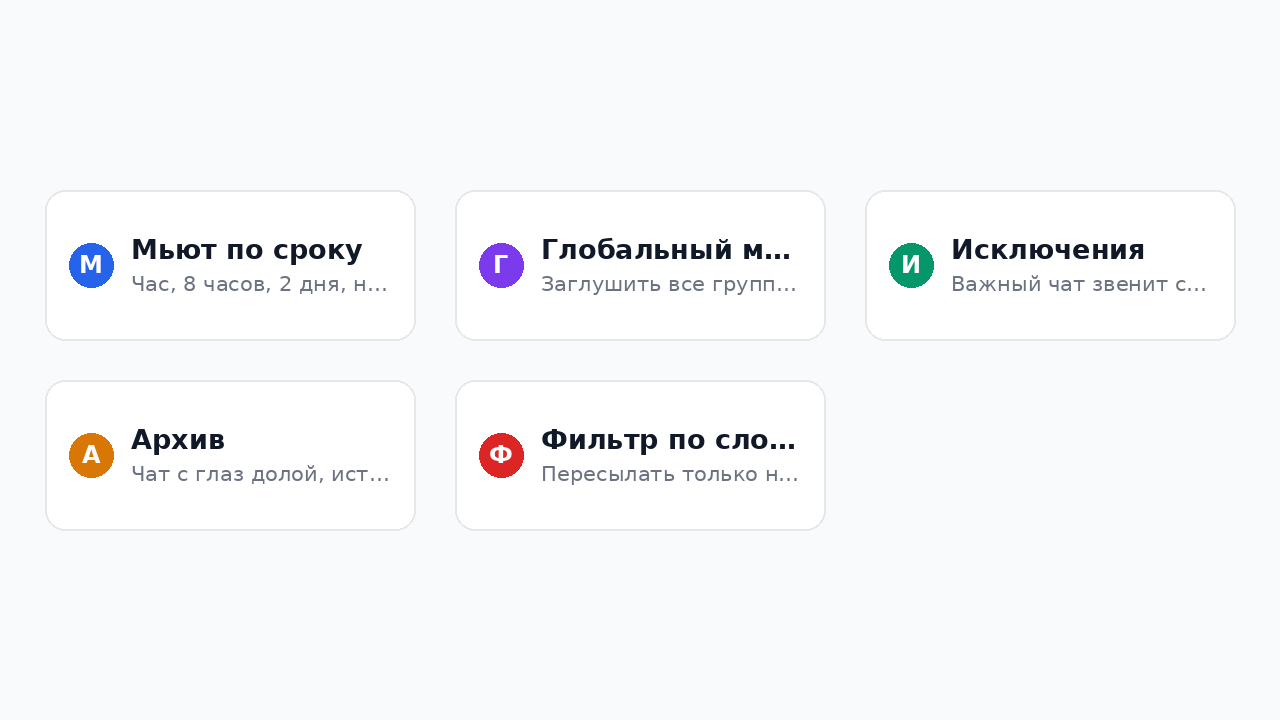
Исключения — отдельная мощная фича. Через «Настройки → Уведомления → Исключения» можно добавить конкретные чаты с особыми правилами. Например: все группы заглушены, но семейный чат всё равно звенит. Это удобнее, чем настраивать каждый чат вручную.
Архив: более радикальный способ
Если мьют не помогает психологически (значок с непрочитанными всё равно давит), попробуйте архив. Свайп вправо по чату или зажатое нажатие → «В архив».
Что это даёт: - Чат пропадает с главного экрана. - Уведомления по умолчанию отключаются автоматически. - Чат по-прежнему существует, история не удаляется. - Чтобы найти его, достаточно потянуть список вниз или зайти в раздел «Архив».
Архив хорошо работает для старых рабочих чатов, завершённых проектов или барахолки, в которой вы уже всё продали.
Когда мьют не решает проблему
Заглушить чат — хорошее решение, когда вас беспокоят звуки. Но что если вы, наоборот, хотите не пропустить нужные сообщения среди потока? Подписаны на двадцать каналов с вакансиями, новостями, скидками — и вылавливаете вручную то, что реально важно.
Вот тут мьют не поможет. Нужен другой инструмент — пересылка только нужных сообщений в один удобный чат.
Сервис Telegram Dialogs делает именно это: вы настраиваете пересылку из любых каналов и чатов (в том числе закрытых, где вы состоите) в одно место — личку, группу или отдельный канал. Главное — фильтр по ключевым словам: пересылается только то, что содержит нужные слова. Всё остальное проходит мимо.
Пример: вы подписаны на пять каналов с вакансиями в вашей сфере. Настраиваете пересылку с фильтром «Python, удалёнка, senior» — и в отдельный чат прилетают только подходящие объявления. Остальные каналы заглушены, шум устранён, но ничего важного не упущено.
Настройка занимает несколько минут, кода писать не нужно, есть бесплатный план. Попробовать можно здесь.
Частые вопросы о заглушении чатов в Телеграм
Собеседник узнает, что я его заглушил? Нет. Мьют — ваша личная настройка, она видна только вам. Никаких уведомлений другой стороне не отправляется.
Заглушенный чат перестанет показывать непрочитанные сообщения? Нет, счётчик остаётся, просто он становится серым, а не ярким. Если хотите убрать его совсем — откройте чат и прочитайте, или поставьте галочку «Отметить как прочитанное» через долгое нажатие.
Можно ли заглушить сразу все чаты? Да. В «Настройки → Уведомления и звуки» отключите уведомления для групп, каналов и личных сообщений оптом. После этого через исключения верните звук тем чатам, которые важны.
На сколько максимально можно заглушить чат? Можно выбрать «навсегда» — тогда чат остаётся в беззвучном режиме до тех пор, пока вы сами не вернёте звук вручную.
Что будет с чатом в архиве, если придёт новое сообщение? По умолчанию Телеграм оставляет архивированный чат в архиве даже при новых сообщениях — он не выпрыгивает на главный экран. Это поведение можно изменить в настройках архива.
Итог: тишина на ваших условиях
Заглушить чат в Телеграм — дело трёх секунд: зажали, нажали колокольчик, выбрали срок. Для более тонкой настройки есть глобальные уведомления и исключения. Для тех, кто хочет полностью убрать чат с глаз — архив.
Если же задача обратная — не потеряться в потоке и ловить нужное из десятков источников — загляните в каталог каналов и попробуйте инструмент пересылки с фильтрами. Иногда правильный способ справиться с информационным шумом — это не заглушить всё, а умно отфильтровать.