Телеграм — удобная штука, пока в нём три чата. Но стоит вступить в рабочую группу, пару районных барахолок и канал с распродажами — и телефон начинает вибрировать каждые две минуты. Знакомо?
Хорошая новость: заглушить отдельный чат или канал можно буквально в два-три касания, не отписываясь и ничего не теряя. Плохая новость: настройки немного отличаются в зависимости от платформы и версии приложения — поэтому разберём всё по порядку.
В этой статье — полная инструкция о том, как заглушить чат в Телеграм на смартфоне и компьютере, а также несколько советов для тех, у кого таких чатов не один десяток.
Беззвучный режим: как это работает
Когда вы «глушите» чат, Телеграм продолжает доставлять сообщения — они приходят и хранятся в диалоге. Просто телефон больше не пищит и не вибрирует. Значок чата в списке всё равно покажет непрочитанные сообщения (жирный шрифт и счётчик), но тревожить вас не будет.
Можно выбрать срок: заглушить на час, на 8 часов, на сутки или навсегда. «Навсегда» — самый популярный вариант для рабочих групп и каналов с большим трафиком.
Ещё один нюанс: беззвучный режим не скрывает чат из списка и не архивирует его. Если хотите убрать с глаз долой — используйте архив или папки (об этом ниже).
Пошаговая инструкция для смартфона (iOS и Android)
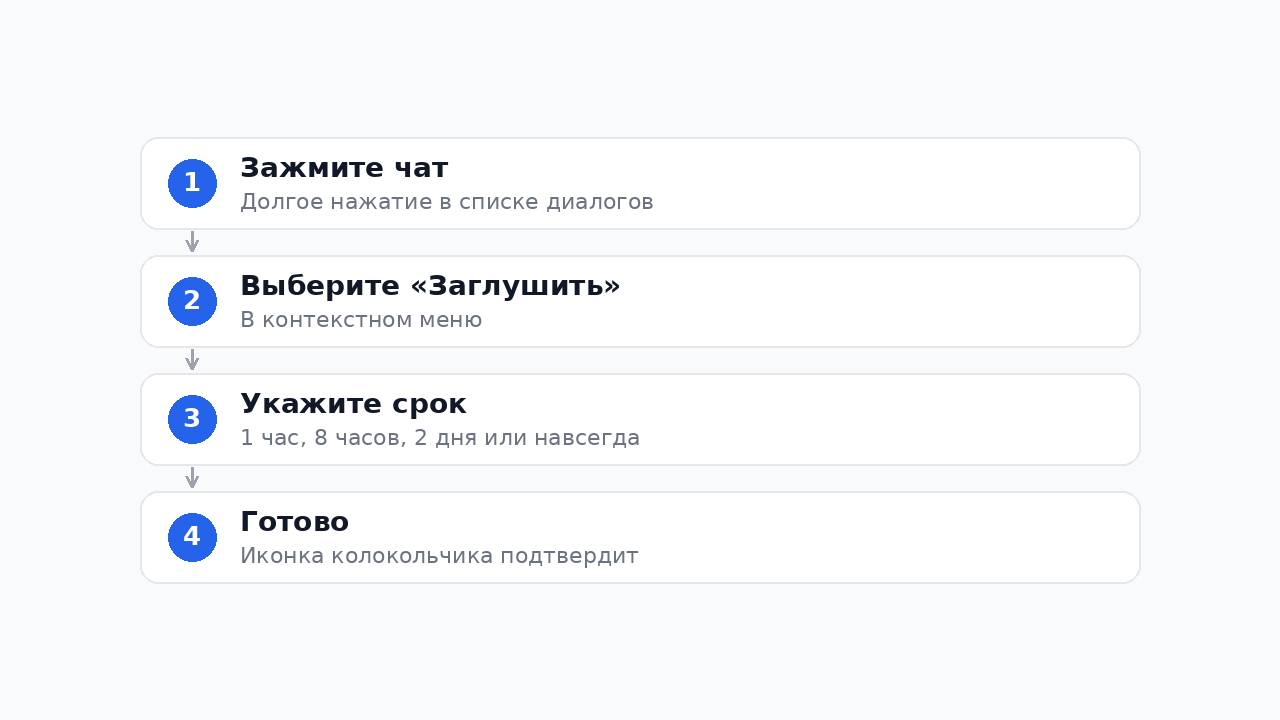
Порядок действий одинаков для iPhone и Android, названия пунктов меню могут чуть отличаться.
- Откройте список диалогов и найдите нужный чат или канал.
- Нажмите и удерживайте палец на чате — появится контекстное меню.
- Выберите «Отключить уведомления» (или «Mute»).
- Укажите срок: 1 час, 8 часов, 2 дня или навсегда.
- Готово — рядом с названием чата появится иконка колокольчика с перечёркиванием.
Альтернативный путь: зайдите внутрь чата, нажмите на имя собеседника или название группы вверху экрана, откройте раздел «Уведомления» и переключите нужные тумблеры. Здесь же можно настроить отдельный звук или вибрацию для конкретного чата — например, оставить беззвучным всё, кроме упоминаний вашего имени.
Настройки уведомлений на десктопе (Windows, macOS, веб)
На компьютере логика та же, интерфейс немного другой.
- Windows / macOS: правой кнопкой мыши по чату в списке → «Mute» или «Отключить уведомления» → выберите срок.
- Веб-версия (web.telegram.org): кликните на три точки рядом с чатом или зайдите в настройки чата через верхнюю панель → «Уведомления».
Если хотите отключить уведомления глобально — для всех чатов сразу — идите в Настройки → Уведомления и звуки. Там можно задать поведение по умолчанию отдельно для личных диалогов, групп и каналов.
Дополнительные инструменты: папки и архив
Иногда глушить каждый чат вручную — занятие долгое. Вот что ещё помогает:
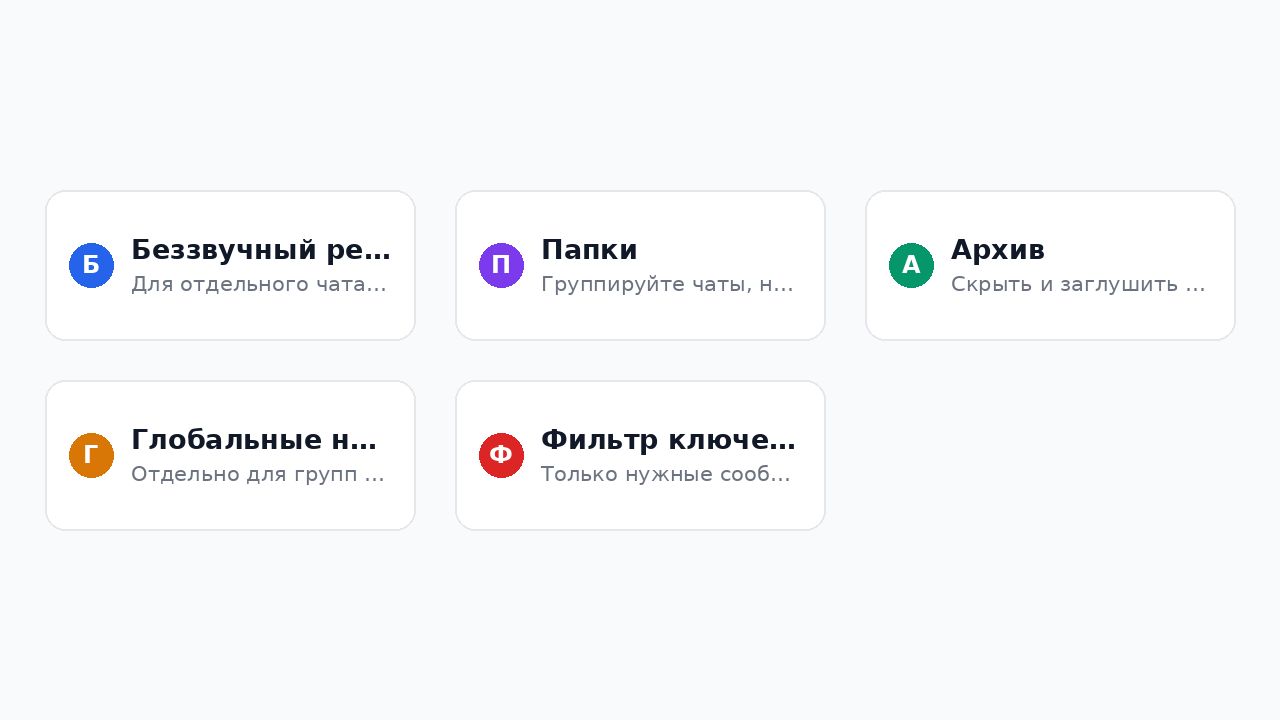
Папки (Folders). Создайте папку «Работа», «Семья», «Барахолка» и перетащите туда нужные чаты. Для каждой папки можно настроить уведомления отдельно. Это особенно удобно, когда нужно в рабочее время видеть только рабочие сообщения.
Архив. Чаты, которые не хочется видеть каждый день, отправляйте в архив — смахните чат влево (на iOS) или нажмите правой кнопкой → «Архивировать» (на десктопе). Архивированные чаты автоматически переходят в беззвучный режим.
Глобальные настройки уведомлений. В разделе «Уведомления и звуки» есть тонкая настройка: можно оставить звук только на упоминания (@username) или на ответы на ваши сообщения — это удобно для больших групп.
Когда беззвучного режима недостаточно
Есть ситуации, когда просто заглушить чат — мало. Например:
- Вы мониторите несколько каналов в поисках нужных слов (скидки на авиабилеты, вакансии, объявления о продаже квартир).
- Нужно получать только важные сообщения, а не весь поток.
- Хочется агрегировать сообщения из разных источников в одно место.
Вот здесь стандартные инструменты Телеграма заканчиваются. Для такого сценария существуют сервисы пересылки — они мониторят указанные чаты и пересылают вам только те сообщения, которые содержат нужные ключевые слова.
Например, сервис Telegram Dialogs работает от имени вашего аккаунта (не бота), поэтому видит в том числе закрытые группы и приватные каналы, в которых вы состоите. Вы задаёте ключевые слова — допустим, «продам» или «скидка» — и получаете только релевантные сообщения в один чат, без лишнего шума. Зарегистрироваться можно за несколько минут, без кода и технических знаний.
Это не замена беззвучному режиму, а другой инструмент — для тех, кто хочет не просто не слышать лишнего, но и не пропустить важное.
Частые вопросы о том, как заглушить чат в Телеграм
Собеседник увидит, что я заглушил чат? Нет. Беззвучный режим — только ваша настройка, другие участники об этом не узнают.
Можно ли заглушить только упоминания, но оставить звук на обычные сообщения? Наоборот — да. В настройках уведомлений чата можно оставить звук только на упоминания и ответы на ваши сообщения, а остальные сообщения сделать тихими. Это полезно в больших рабочих чатах.
Если я заглушу чат навсегда — он сам включится обратно? Нет, «навсегда» означает навсегда. Включить уведомления обратно можно вручную через те же настройки чата.
Почему значок колокольчика не появляется рядом с чатом? В некоторых версиях приложения иконка появляется только если навести на чат или открыть список. Попробуйте обновить приложение — в актуальных версиях значок отображается стабильно.
Можно ли заглушить все каналы разом, не трогая личные чаты? Да. Идите в Настройки → Уведомления и звуки → Каналы и выключите уведомления для этой категории. Личные диалоги и группы не затронет.
Итог: выбирайте нужный уровень тишины
Заглушить чат в Телеграм — дело двух секунд. Главное понять, что именно вам нужно: просто не слышать звук, убрать чат с глаз долой или вообще фильтровать входящий поток по смыслу.
- Один беспокойный чат — глушите через долгое нажатие.
- Десяток ненужных каналов — настройте глобальные уведомления или используйте папки.
- Нужно ловить конкретные слова в море сообщений — попробуйте Telegram Dialogs: каталог каналов и инструмент пересылки с фильтрами по ключевым словам.
Телеграм должен работать на вас, а не отвлекать вас. Удачи с настройками!