Вы вступили в рабочий чат — и телефон начал вибрировать каждые две минуты. Или подписались на канал со скидками, а теперь он заглушает всё важное. Знакомо? Хорошая новость: в Телеграме глушить отдельные чаты и каналы проще, чем кажется, и для этого не нужно ничего скачивать и настраивать часами.
Как заглушить чат в Телеграм — вопрос, который возникает у большинства активных пользователей мессенджера. Чатов становится всё больше, и держать звук включённым для каждого из них невозможно. В этой статье разберём все способы: быстрый свайп, меню настроек, архив и глобальные параметры уведомлений.
Читать сообщения вы сможете в любой момент — беззвучный режим просто убирает звук и баннер, не скрывая сам чат и не удаляя вас из него.
Быстрый способ: заглушить чат за два касания
Самый простой путь — прямо из списка диалогов:
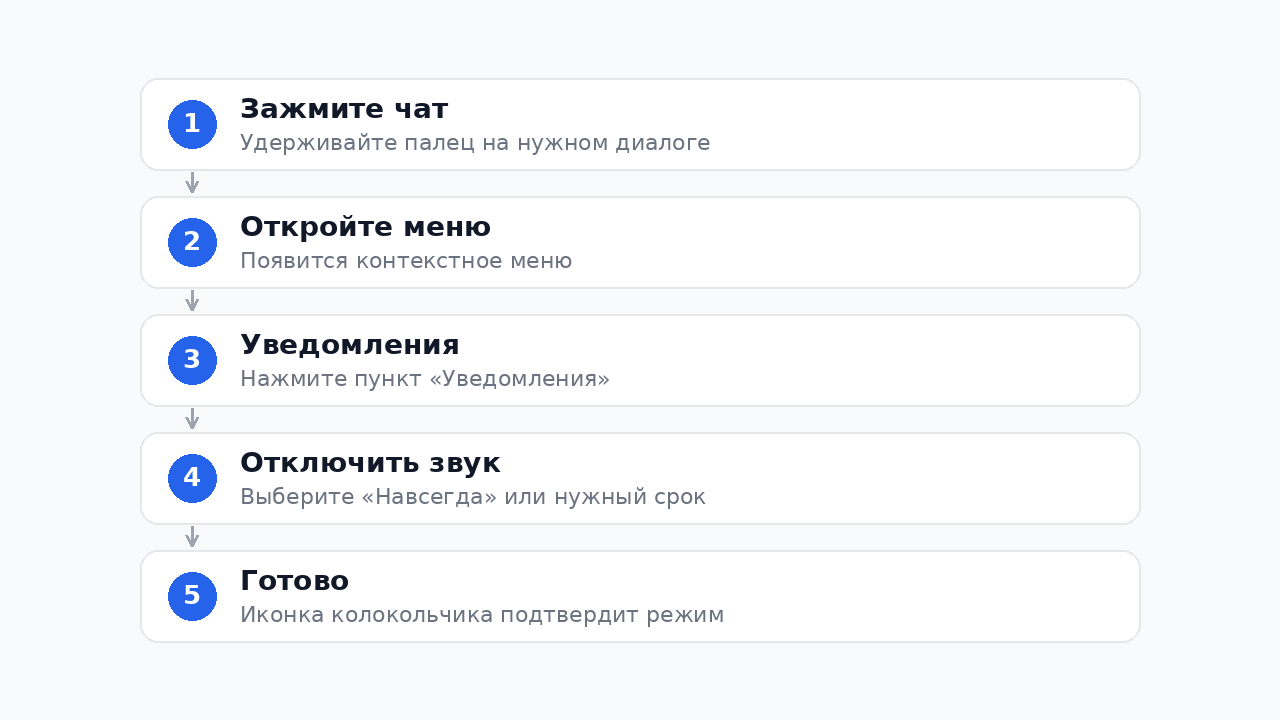
На смартфоне (iOS и Android). Зажмите нужный чат пальцем до появления контекстного меню. Выберите «Уведомления» → «Отключить звук». Telegram предложит варианты: на 1 час, на 8 часов, на 2 дня или навсегда. Выберите «Навсегда» — и чат замолчит до тех пор, пока вы сами не включите звук обратно.
На десктопе (Windows, macOS, Linux). Кликните правой кнопкой мыши на чат в левой панели. В меню появится пункт «Отключить уведомления». Один клик — готово.
Через шапку чата. Откройте нужный диалог, нажмите на имя собеседника или название группы вверху экрана. В профиле найдите переключатель «Уведомления» и переведите его в положение «Выкл».
После отключения рядом с чатом появится иконка колокольчика с перечёркнутой линией — визуальный маркер того, что звук выключен.
Тонкие настройки: звук, вибрация, баннеры
Если вам нужно не просто «тишина», а что-то точнее — например, убрать только вибрацию или оставить баннер, но без звука — зайдите в настройки уведомлений конкретного чата.
Откройте чат → нажмите на название вверху → «Уведомления». Здесь можно:
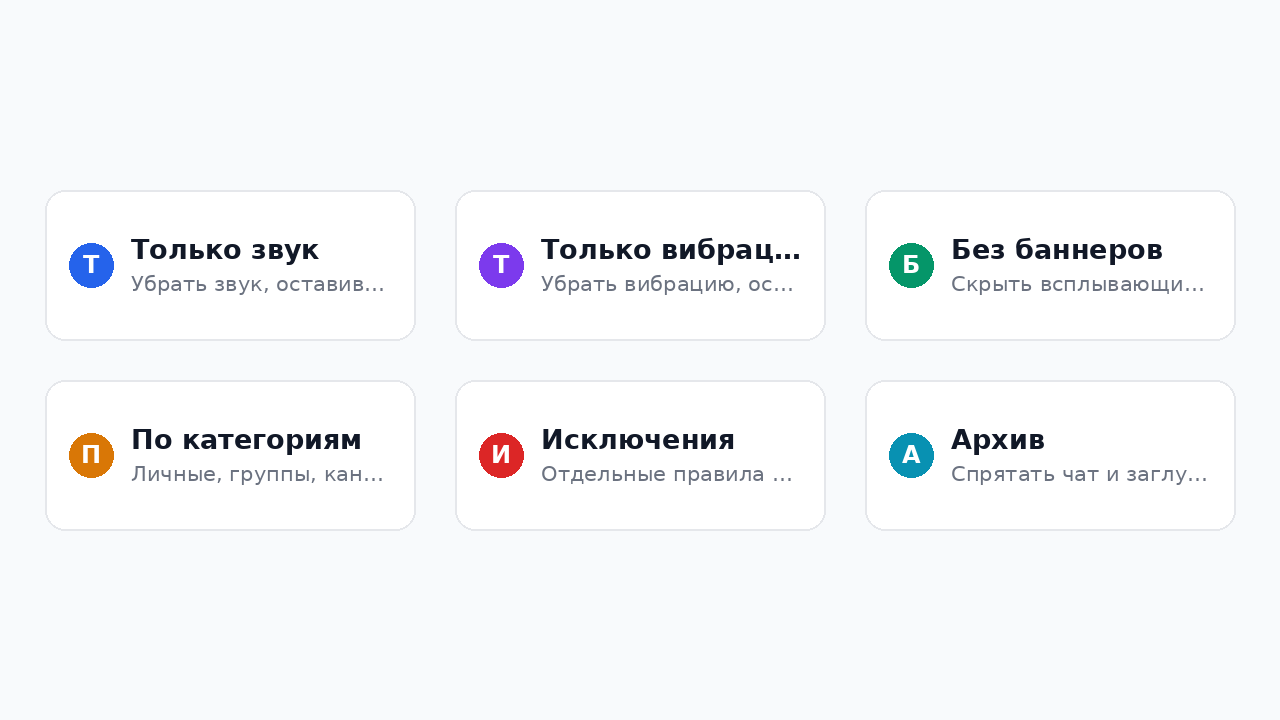
- Выбрать отдельный звук для этого чата (или поставить «Нет»).
- Отключить вибрацию отдельно от звука.
- Убрать всплывающие баннеры на экране блокировки.
- Включить или выключить предпросмотр текста в уведомлении.
Эти настройки работают независимо от глобальных. Удобно, когда хочется слышать личные сообщения, но не реагировать на групповой чат коллег в выходные.
Глобальные настройки уведомлений
Если хаотичные уведомления идут сразу из десятков мест, проще настроить правила для целых категорий: личные чаты, группы, каналы, боты.
Путь: Настройки → Уведомления и звуки.
Здесь три блока:
- Личные чаты — уведомления от конкретных людей.
- Группы — все групповые чаты скопом или с исключениями.
- Каналы — подписки на публичные и приватные каналы.
Для каждого блока можно выставить звук, вибрацию и баннеры. Исключения добавляются отдельно: нажмите «Исключения» внутри блока и укажите конкретные чаты, которые должны вести себя иначе, чем остальные.
Пример: глобально выключить звук для всех каналов, но оставить уведомления для канала с важными рабочими задачами — добавьте его в исключения со звуком.
Архив: радикальный способ спрятать чат
Если чат не просто шумный, а вы вообще не хотите его видеть в списке — отправьте его в архив. Архив в Телеграме находится над списком диалогов (потяните список вниз на смартфоне).
Как отправить в архив: - Смартфон: зажмите чат → «Архивировать». - Десктоп: правая кнопка мыши → «Архивировать».
В архиве чаты автоматически переводятся в беззвучный режим. Если в архивированный чат придёт новое сообщение, он не всплывёт обратно наверх — только покажет счётчик на значке архива.
Подходит для чатов-барахолок, старых рабочих групп и каналов, на которые вы подписаны «на всякий случай».
Частые вопросы о том, как заглушить чат в Телеграм
Если я заглушу чат, собеседник об этом узнает? Нет. Беззвучный режим — это локальная настройка на вашем устройстве. Никаких уведомлений другой стороне не отправляется. Всё, что видите вы — иконка перечёркнутого колокольчика рядом с чатом.
Настройки синхронизируются между устройствами? Да. Telegram хранит настройки уведомлений на своих серверах и синхронизирует их между всеми устройствами, где вы вошли в аккаунт. Заглушили чат на телефоне — на планшете и компьютере он тоже замолчит.
Как заглушить сразу все чаты? Перейдите в Настройки → Уведомления и звуки и отключите звук для всех категорий. Это быстрее, чем ходить по каждому чату вручную. Потом добавьте важные чаты в исключения.
Можно ли заглушить только упоминания (@username) в большой группе, но слышать личные сообщения от тех же людей? Да. В настройках уведомлений группы можно оставить звук только для упоминаний — тогда обычные сообщения в чат придут без звука, а сообщения, где написали ваш @, — со звуком.
Чат заглушён, но счётчик непрочитанных мешает. Как убрать? Откройте чат и прочитайте сообщения — счётчик исчезнет. Либо зажмите чат → «Отметить как прочитанное». Это работает даже не заходя внутрь.
Когда одних уведомлений мало: мониторинг нужных слов
Иногда задача обратная: вы заглушили канал, потому что в нём слишком много мусора, но не хотите пропустить конкретные слова — например, «скидка 50%», название вашего города или имя клиента.
В этом случае поможет сервис Telegram Dialogs. Он позволяет настроить пересылку сообщений из любых чатов и каналов (включая закрытые, где вы состоите) в один личный диалог или отдельную группу — с фильтром по ключевым словам. Заглушите шумный канал в Телеграме, а нужные сообщения из него будут приходить к вам в отдельное место.
Регистрация занимает пару минут и не требует никакого кода — попробуйте на telegram-dialogs.ru/login.
Вывод
Заглушить чат в Телеграме — дело одной минуты: зажали чат, выбрали «Отключить звук», готово. Если шумят целые категории — зайдите в глобальные настройки уведомлений и настройте правила с исключениями. Для чатов, которые вообще не хочется видеть, есть архив.
Главное: беззвучный режим не ломает общение, не удаляет вас из чата и не видно собеседнику. Это просто ваш личный контроль над тем, когда и что требует внимания.