
Утро. Открываешь глаза, берёшь телефон — и видишь 347 непрочитанных. Половина из них из рабочего чата, где обсуждают «важный» вопрос про шрифт в презентации. Знакомо? Телеграм давно вышел за рамки мессенджера для личного общения: у многих там десятки каналов, городские чаты, рабочие группы и барахолки. И всё это вибрирует.
Хорошая новость: заглушить чат в Телеграм можно буквально в два касания. Плохая: многие не знают о нюансах — например, что «заглушить» и «отключить уведомления навсегда» это разные вещи. Разберём всё по порядку.
Эта статья про встроенные инструменты Телеграма. Если вас интересует не тишина, а наоборот — не пропустить нужное сообщение среди сотен лишних — в конце расскажем про один полезный подход.
Как заглушить чат в Телеграм: базовая инструкция
Метод одинаков для личных переписок, групповых чатов и каналов.
На смартфоне (iOS и Android):
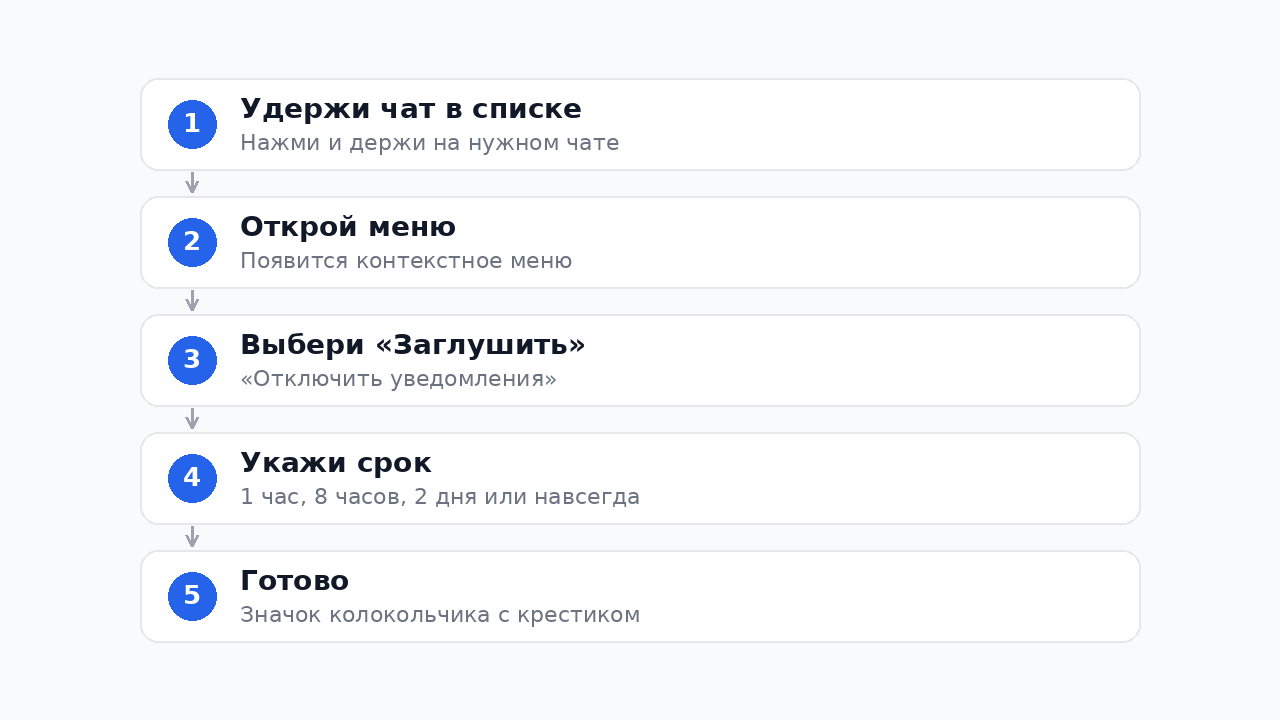
Нажми и удерживай нужный чат в списке — появится контекстное меню. Выбери «Отключить уведомления» (или «Mute»). Откроется выбор срока: на 1 час, 8 часов, 2 дня или навсегда. Выбирай что нужно — готово.
Альтернатива: зайди в чат, нажми на имя контакта или название группы вверху, найди переключатель уведомлений и выключи.
На десктопе (Windows, Mac, Linux):
Правой кнопкой по чату в боковой панели → «Mute» или «Отключить уведомления». Там же выбираешь срок.
Вот и всё. Значок колокольчика с крестиком в списке чатов покажет, что уведомления отключены. Сообщения приходят, но телефон молчит.
Тонкие настройки: исключения, звуки и приоритеты
Просто заглушить — это уровень начинающего. Телеграм умеет больше.
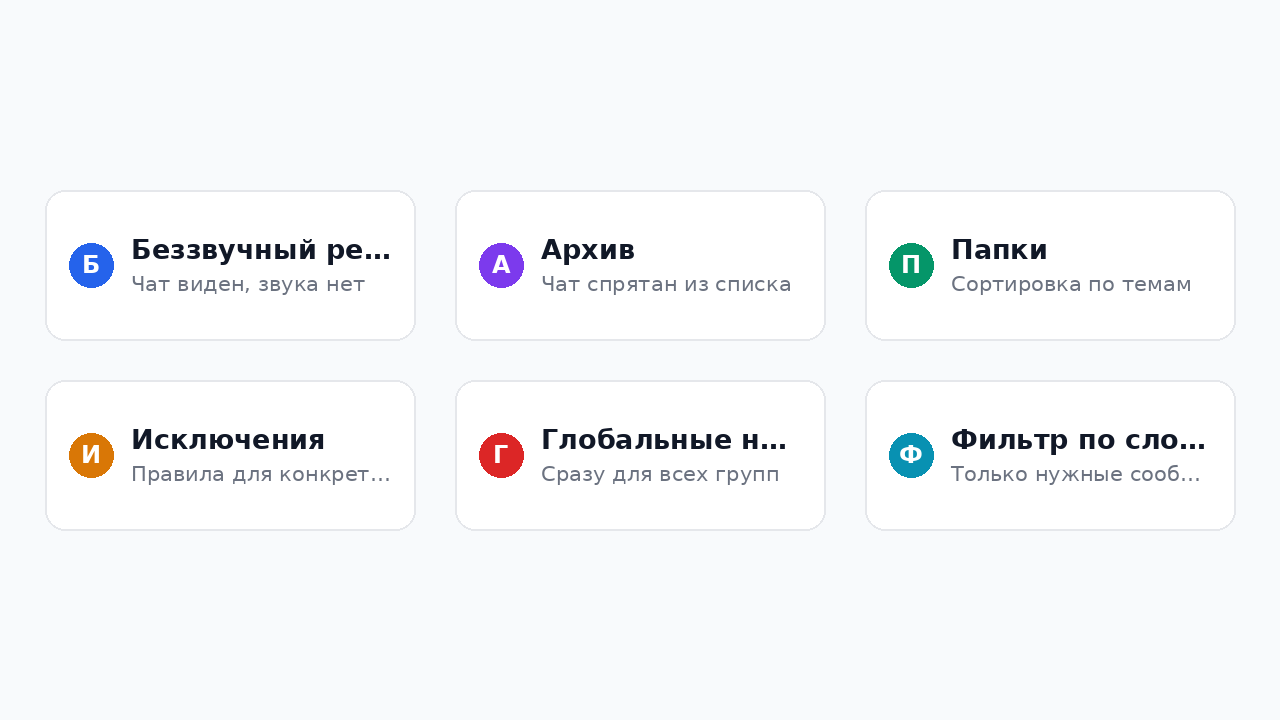
Глобальные настройки уведомлений. Зайди в Настройки → Уведомления и звуки. Здесь можно отдельно настроить поведение для личных чатов, групп и каналов: звук, вибрация, показывать ли превью сообщения на экране блокировки.
Исключения. Там же есть раздел «Исключения» — можно добавить конкретные чаты с нестандартными правилами. Например, все группы заглушены, но чат семьи звонит в полную силу.
Значок приложения. На iOS можно отдельно отключить бейдж с числом непрочитанных — чтобы цифра на иконке не мозолила глаза.
Ночной режим Do Not Disturb. Это уже на уровне операционной системы телефона, но Телеграм его уважает: в iOS и Android можно настроить часы тишины, когда уведомления не будут тревожить вообще.
Упоминания в заглушённом чате. Важный момент: если кто-то напишет @username в заглушённой группе, Телеграм всё равно пришлёт уведомление по умолчанию. Это можно отключить в настройках конкретного чата.
Архив: спрятать чат и забыть
Если чат надоел, но удалять жалко — отправь его в архив. Смахни чат влево (на смартфоне) или нажми правой кнопкой → «Архивировать». Чат уйдёт в отдельную папку вверху списка, новые сообщения не будут показываться в основном экране.
Чаты в архиве по умолчанию заглушены. Если напишут — уведомления не придут, пока ты сам не зайдёшь проверить. Удобно для неактивных рабочих чатов прошлых проектов или барахолок, где уже ничего не купил.
Один нюанс: если в архивированном чате придёт новое сообщение, папка «Архив» появится наверху экрана. Можно это отключить: Настройки → Настройки чатов → «Показывать архивные чаты» — выключи.
Папки: порядок вместо хаоса
Если чатов много, один беззвучный режим проблему не решит — список всё равно будет превращаться в кашу. Телеграм поддерживает папки (Folders).
Настройки → Папки → создай папку «Работа», добавь туда рабочие чаты, и они больше не будут перемешиваться с личными. Переключаешься между папками свайпом — и видишь только нужное.
По папкам можно настроить уведомления тоже отдельно, хотя это уже более тонкая история на уровне каждого чата.
Когда заглушить мало: задача не «меньше шума», а «только нужное»
Бывает другая ситуация. Ты состоишь в чате по работе или в городском чате своего района, и там ежедневно сотни сообщений. Глушить нельзя — вдруг пропустишь важное. Читать всё — нет ни времени, ни смысла.
Вот здесь уже не настройки уведомлений помогают, а фильтрация по содержанию. Сервис Telegram Dialogs позволяет настроить пересылку сообщений из чатов и каналов — в том числе закрытых и приватных, где ты состоишь — в отдельное место (например, в свой личный канал или сохранённые сообщения).
Принцип простой: задаёшь ключевые слова — и получаешь только те сообщения, где они встречаются. Например, в чате барахолки пересылаешь только сообщения со словом «велосипед». Или из рабочего чата — только упоминания конкретного проекта. Чат при этом можно спокойно заглушить: важное само придёт в нужное место.
Это не замена беззвучному режиму, а дополнение — для тех случаев, когда информация в чате реально важна, но смотреть всё подряд нет смысла. Настройка занимает несколько минут, кода не нужно — зарегистрироваться можно через Телеграм.
Частые вопросы о беззвучном режиме в Телеграм
Если я заглушу чат, собеседник об этом узнает? Нет. Беззвучный режим виден только тебе — никаких уведомлений другим участникам чата не отправляется. Ты просто перестаёшь получать звук и вибрацию, но сообщения продолжают приходить.
Заглушить навсегда — это навсегда? Да, пока сам не включишь обратно. Нажми на значок колокольчика с крестиком в чате — и уведомления вернутся. Никакого таймера нет, если выбрал «навсегда».
Можно ли заглушить сразу все чаты? Встроенной кнопки «заглушить всё» нет, но в Настройки → Уведомления и звуки можно выключить уведомления глобально для всех групп или всех каналов. Для каждого чата отдельно придётся делать руками.
Почему уведомления всё равно приходят, хотя я заглушил чат? Проверь, не настроены ли исключения — они имеют приоритет над общими настройками. Также убедись, что в настройках конкретного чата отключено уведомление об упоминаниях (@username). Иногда помогает выйти из приложения и зайти снова.
Архив и беззвучный режим — в чём разница? Беззвучный режим: чат на месте, виден в списке, новые сообщения отображаются — просто нет звука. Архив: чат спрятан из основного списка, уведомлений нет, пока сам не откроешь. Архив — более радикальный способ.
Итог: тишина под контролем
Заглушить чат в Телеграм просто: удержи чат в списке → «Отключить уведомления» → выбери срок. Для тонкой настройки используй глобальные правила уведомлений, исключения и папки. Хочешь убрать чат с глаз долой — архив.
Если проблема не в шуме, а в потоке информации — когда чат важен, но читать всё нет возможности — посмотри на каталог и инструменты Telegram Dialogs. Фильтрация по ключевым словам поможет получать только то, что реально нужно, и не бояться пропустить важное в заглушённом чате.