
Закрепить сообщение в Телеграм — одна из тех функций, которой пользуются все, но про которую вечно забывают, где именно нажать. Кто-то делает это в рабочей группе, чтобы важное объявление не утонуло в потоке гифок. Кто-то — в семейном чате, чтобы адрес дачи был под рукой у всех. А кто-то закрепляет целые чаты в списке диалогов, чтобы нужные переписки не терялись.
В этой статье разберём всё: как закрепить конкретное сообщение в группе, канале или личке, как закрепить чат в списке диалогов и чем одно отличается от другого. Без лишней воды — только шаги и нюансы, которые реально помогают.
Закрепить сообщение в чате: как это работает
Когда вы закрепляете сообщение в Телеграм, оно появляется в верхней части чата — над лентой переписки. Все участники видят плашку с текстом и могут нажать на неё, чтобы перейти к оригиналу. Это удобно для правил группы, важных ссылок, расписаний и всего, что нужно держать на виду.
Несколько важных моментов, о которых стоит знать заранее:
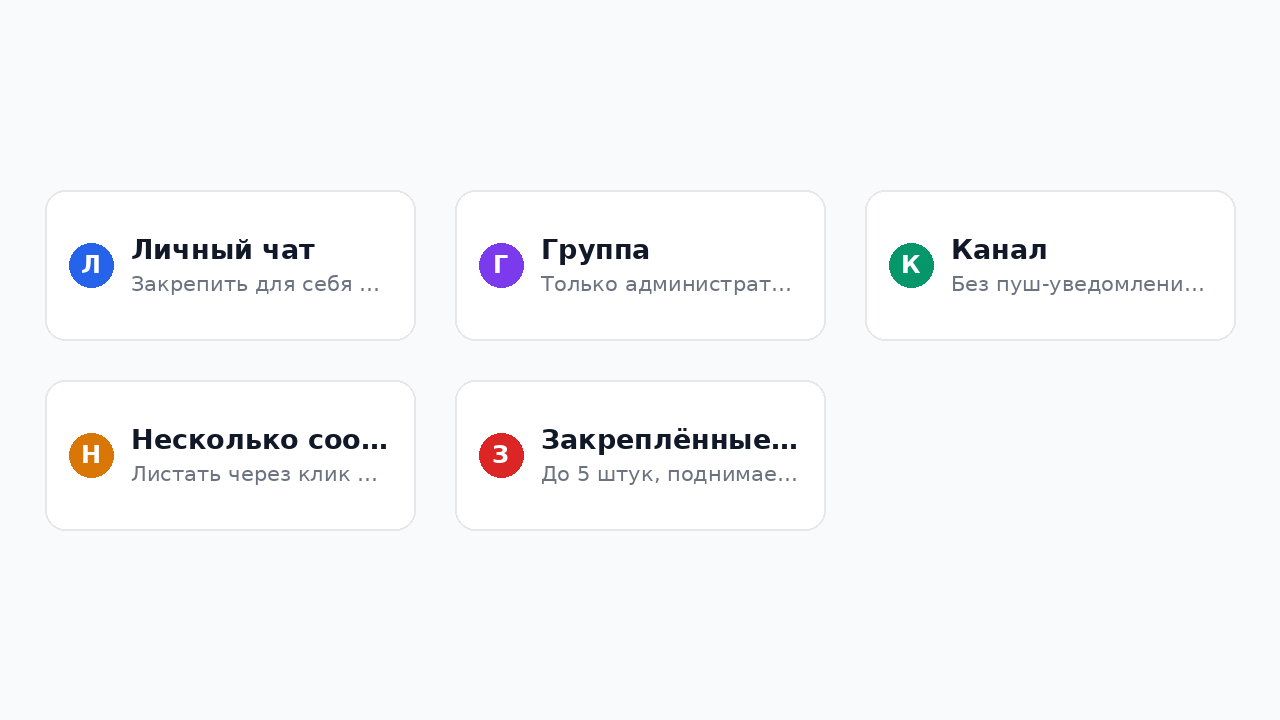
- В личной переписке закрепить сообщение может каждый из двух собеседников, но второй получит уведомление.
- В группе это могут делать только администраторы (если им дали соответствующее право).
- В канале — только администраторы канала.
- Закреплённых сообщений может быть несколько; последнее закреплённое показывается первым, но по остальным можно листать.
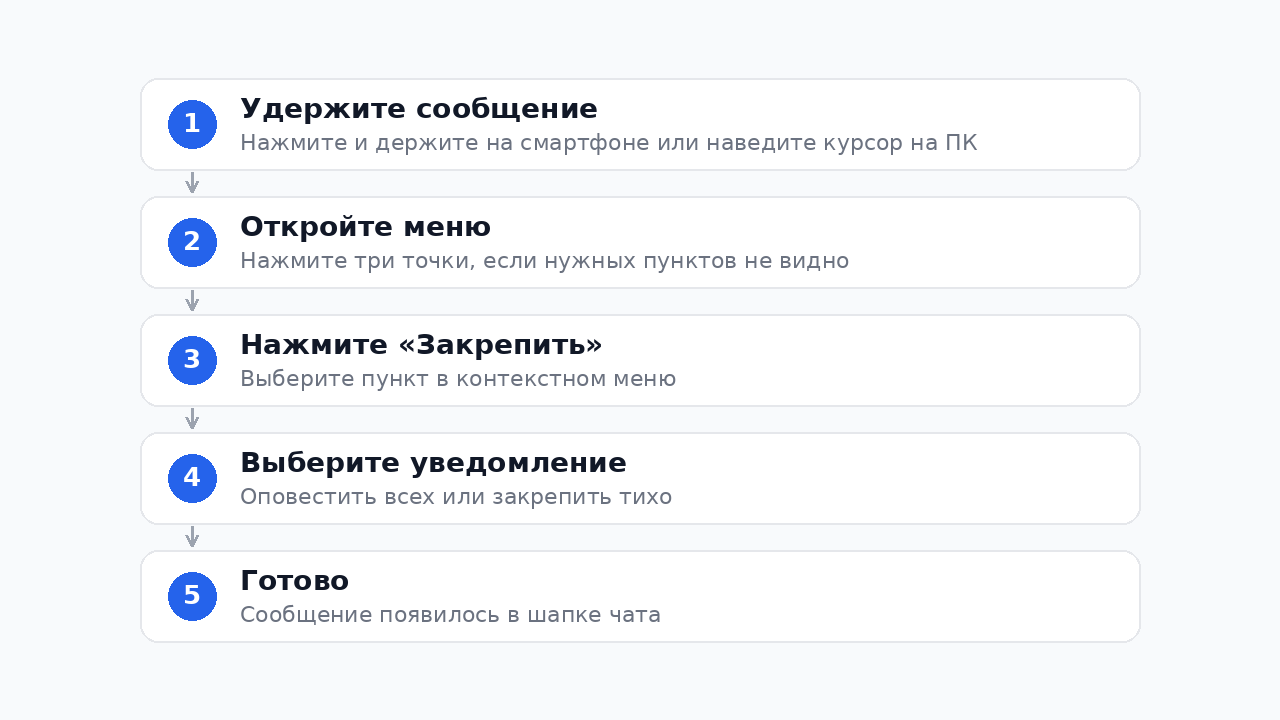
Пошаговая инструкция: закрепляем сообщение
Порядок действий одинаковый на iOS, Android и в десктопном приложении — отличается только способ вызова меню.
На смартфоне (iOS и Android):
- Откройте нужный чат или канал.
- Нажмите и удерживайте сообщение, которое хотите закрепить — появится контекстное меню.
- Если пунктов много, найдите «Ещё» (три точки) и нажмите его.
- Выберите пункт «Закрепить».
- Телеграм спросит, уведомлять ли всех участников. В рабочей группе обычно стоит уведомить — особенно если это что-то важное. В семейном чате можно и без шума.
На компьютере (десктоп и веб-версия):
- Наведите курсор на нужное сообщение — справа появятся три точки.
- Нажмите на них и выберите «Закрепить сообщение».
- Подтвердите действие.
Готово. Сообщение появится в верхней части чата. Чтобы открыть все закреплённые сообщения, нажмите на плашку — откроется список.
Как открепить сообщение
Здесь всё так же просто: удержите (или наведите курсор) на закреплённое сообщение, выберите «Открепить». Или нажмите на плашку закреплённого в шапке чата, потом на значок с булавкой — там тоже есть кнопка открепить.
Если закреплённых несколько, открепить можно каждое по отдельности. Удалить само сообщение из чата открепление не удаляет — оно остаётся в ленте.
Как закрепить чат в списке диалогов
Это другая функция — она не трогает содержимое переписки, а просто держит нужный чат в самом верху списка диалогов. Очень выручает, когда у вас десятки чатов и важный среди них постоянно уезжает вниз.
На смартфоне: - Удержите чат в списке диалогов (не открывайте его, а именно удержите). - В появившемся меню выберите «Закрепить».
На компьютере: - Нажмите правой кнопкой мыши на чат в списке. - Выберите «Закрепить».
Закреплённых чатов можно иметь до пяти (в обычном аккаунте). Если нужно больше — это одна из возможностей Telegram Premium, там лимит выше. Закреплённые чаты выстраиваются в том порядке, в котором вы их закрепили, и их можно перетащить мышкой или пальцем.
Ещё есть папки — если чатов совсем много, удобнее сортировать их по папкам, а не закреплять всё подряд. Но это уже отдельная история.
Закреплённые сообщения в каналах: особенности
В каналах закреплённое сообщение — это отдельный инструмент. Многие администраторы используют его как «визитку» канала: что тут публикуется, как связаться, какие правила.
Пара нюансов именно для каналов:
- Когда вы закрепляете сообщение в канале, подписчики не получают пуш-уведомление (в отличие от групп, где можно выбрать).
- Если вы ведёте несколько каналов и мониторите упоминания или ключевые слова в них — пригодится автоматическая пересылка. Например, сервис Telegram Dialogs умеет пересылать сообщения из нескольких источников в один чат, с фильтрами по ключевым словам. Удобно, если нужно агрегировать важное из разных каналов в одно место, не листая каждый вручную.
Частые вопросы о закреплённых сообщениях
Можно ли закрепить сообщение в личке, чтобы другой человек не видел уведомления? Можно — при закреплении Телеграм предлагает опцию «Закрепить только для себя». Тогда плашка появится только в вашем интерфейсе, собеседник ничего не заметит. Правда, такое закрепление работает только у вас — второй участник не увидит его у себя.
Закреплённое сообщение исчезнет, если его удалить? Да. Если удалить само сообщение из чата, оно исчезнет и из закреплённых. Обойти это не получится — закреплённое — это ссылка на оригинал, а не копия.
Сколько сообщений можно закрепить в одном чате? Технически ограничения очень большие — практически без лимита. Но показывается в шапке только одно (последнее закреплённое). Остальные доступны через клик по плашке. На практике больше 3–5 закреплённых сообщений — уже перебор, люди перестают их читать.
Почему у меня нет кнопки «Закрепить»? Вы, скорее всего, не администратор в этом чате или у вашей роли нет права закреплять сообщения. В личке это право есть у обоих участников. В группах и каналах — только у тех, кому владелец выдал соответствующие права.
Как быстро найти все закреплённые сообщения в чате? Нажмите на плашку закреплённого сообщения в верхней части чата — откроется список всех закреплённых. Либо в десктопной версии можно зайти в профиль чата и найти раздел с закреплёнными.
Закреплённые чаты и сообщения: итого
Закрепить сообщение в Телеграм — дело двух секунд, если знаешь, где нажать. Удержал — выбрал «Закрепить» — готово. Для личек, групп и каналов логика одна, отличаются только права и детали уведомлений.
Закреплённые чаты в списке диалогов — отдельная функция, которая просто поднимает нужную переписку наверх. Незаменима, когда чатов много и важный постоянно теряется.
Если хотите идти дальше и организовать не просто один чат, а поток информации из нескольких источников — зарегистрируйтесь в Telegram Dialogs: сервис пересылает сообщения из любых доступных вам чатов и каналов в одно место, с фильтрами и без лишнего шума. Есть бесплатный план — попробуйте без риска. Подробнее о тарифах на странице pricing.
А пока — загляните в каталог каналов, вдруг там есть что-то, что стоит добавить в закреплённые чаты уже сегодня.