Рабочий чат пишет в 23:00. Барахолка скидывает по сорок объявлений в час. Канал с мемами не замолкает ни на минуту. Знакомо? Хорошая новость: Telegram умеет заглушать любой чат, канал или группу — навсегда или на время, глобально или точечно.
В этой статье разберём, как заглушить чат в Телеграм на Android, iOS и десктопе, что происходит после отключения звука и как настроить уведомления так, чтобы важное не потерялось в тишине.
Самый быстрый способ: заглушить за два касания
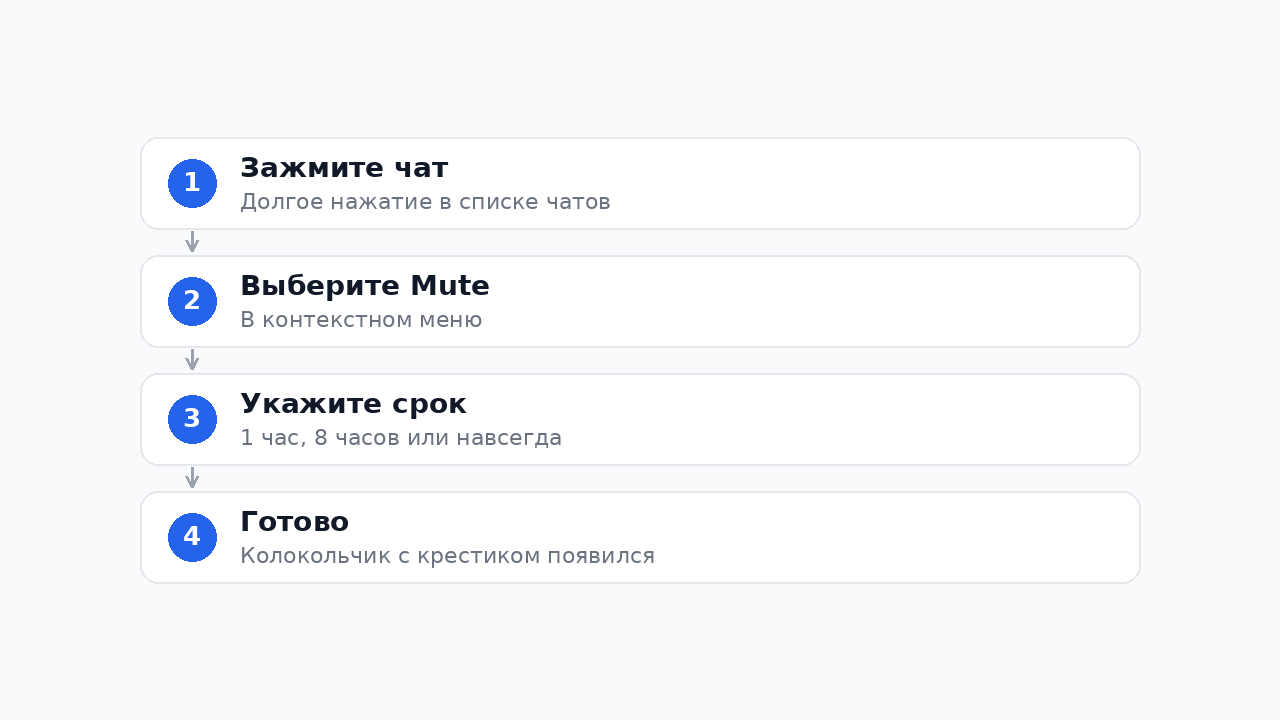
Независимо от платформы схема одна и та же:
- Откройте список чатов.
- Зажмите нужный чат (на мобильных — долгое нажатие, на десктопе — правая кнопка мыши).
- В контекстном меню выберите «Отключить уведомления» или Mute.
- Укажите срок: 1 час, 8 часов, 2 дня или навсегда.
- Готово — рядом с именем чата появится значок колокольчика с крестиком.
Вот и всё. Сообщения продолжают приходить, счётчик непрочитанных растёт — но телефон молчит.
Заглушить через настройки самого чата
Если контекстное меню не нашли — зайдите внутрь чата:
- На телефоне: нажмите на имя или аватар вверху экрана → откроется профиль → кнопка с колокольчиком (или три точки → «Уведомления»).
- На десктопе (Windows/Mac/Linux): войдите в чат → кликните на имя вверху → справа откроется боковая панель → иконка колокольчика.
- В Telegram Web: аналогично десктопу — имя чата сверху, затем колокольчик.
Здесь же можно выбрать кастомный звук или вообще сделать так, чтобы уведомление приходило без звука и без вибрации.
Тонкая настройка: что скрыто в уведомлениях
Телеграм позволяет настраивать уведомления не только по принципу «звук есть / звука нет». Если зайти в Настройки → Уведомления и звуки, там найдёте три отдельных блока: личные чаты, группы и каналы. Для каждого типа можно задать свой звук, вибрацию и показ превью.
Что пригодится на практике:
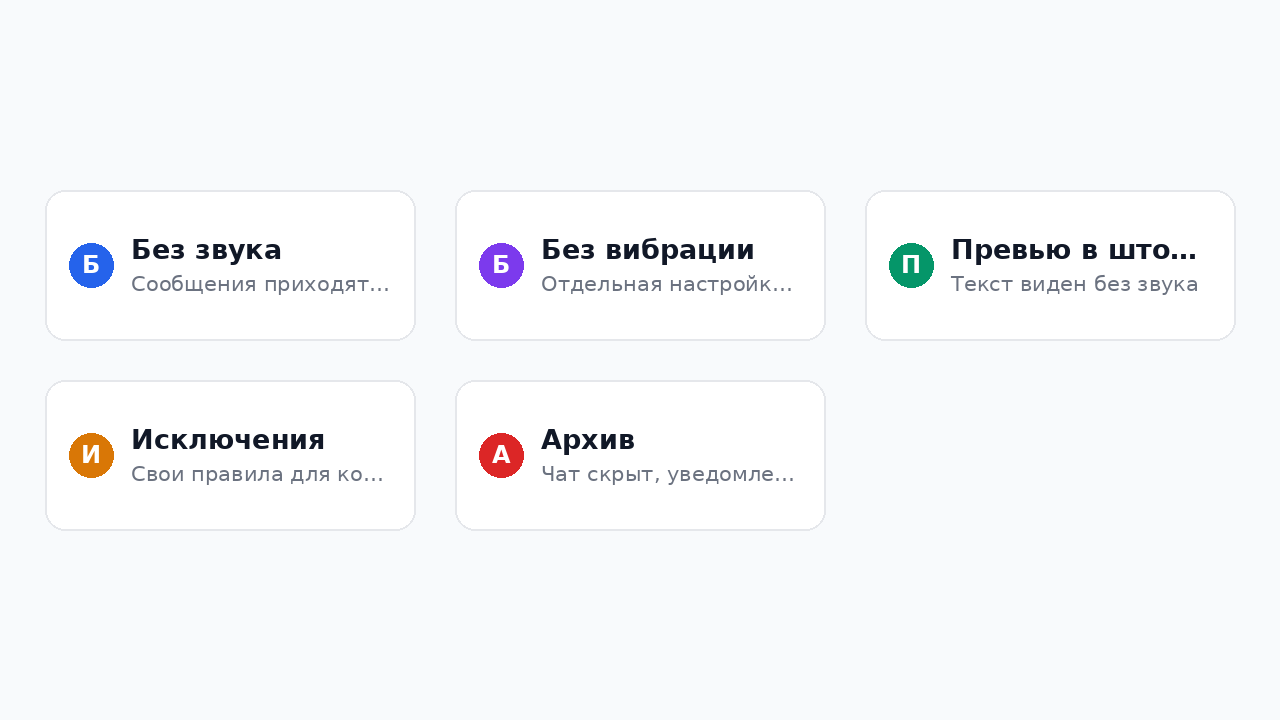
- Превью сообщений — если хотите видеть текст в шторке уведомлений, но без звука, оставьте превью включённым.
- Исключения — можно добавить конкретный чат в исключения и задать ему собственные правила, даже если для всех групп звук выключен.
- Значки на иконке приложения — на iOS можно убрать бейдж, чтобы число непрочитанных не мозолило глаза.
Архив: радикальный способ убрать чат с глаз долой
Если заглушить мало и вы хотите, чтобы чат вообще не маячил в списке — отправьте его в архив. Долгое нажатие на чат → «В архив». Заархивированные чаты живут отдельной папкой в самом верху списка (свайп вниз на мобильном). Уведомления от них не приходят вообще — пока не зайдёте сами.
Важный нюанс: если в архивированный чат придёт новое сообщение, он автоматически вернётся в основной список — если только вы не заглушили его перед архивацией. Поэтому правильная последовательность: сначала глушим, потом архивируем.
Папки как альтернатива тишине
Телеграм поддерживает пользовательские папки (Настройки → Папки с чатами). Создайте папку «Работа», «Семья», «Новости» и раскидайте чаты по ним. Это не отключает звук, но помогает не смешивать важное с информационным шумом.
Комбо, которое реально работает: шумный канал заглушён + убран в отдельную папку «Читать потом». Заходите, когда есть время, и читаете всё разом.
Что делать, если важные сообщения теряются в заглушённых чатах
Вот реальная боль: вы отключили уведомления от рабочей группы, потому что там сто сообщений в день. Но среди них иногда бывают срочные — скажем, упоминание вашего имени или слово «дедлайн».
Решение — пересылка по ключевым словам. Сервис Telegram Dialogs умеет мониторить заданные источники и пересылать только те сообщения, в которых встречается нужное слово. Настраиваете фильтр по слову «дедлайн» или своему имени — и получаете только важное в отдельный чат или личку, не слушая всё подряд.
При этом сервис работает от имени вашего аккаунта, а не бота, поэтому видит закрытые группы и приватные каналы, в которых вы состоите. Зарегистрироваться и настроить первую пересылку можно за несколько минут, без кода.
Частые вопросы о беззвучном режиме в Телеграм
Собеседник видит, что я его заглушил? Нет. Это локальная настройка на вашем устройстве. Ни значка, ни уведомления — никто ничего не узнает.
Заглушённый чат синхронизируется между устройствами? Да, настройка уведомлений хранится на серверах Telegram и применяется ко всем устройствам, где вы вошли в аккаунт.
Можно ли заглушить только определённые сообщения внутри чата, а не весь чат целиком? Встроенными средствами Telegram — нет. Можно только включить/выключить звук для всего чата или настроить реакцию только на упоминания (@username). Фильтрация по содержанию — задача уже для сторонних инструментов вроде Telegram Dialogs.
Что случится, когда время мута истечёт? Уведомления вернутся автоматически с теми настройками, которые были до глушения. Если хотите постоянную тишину — выбирайте «навсегда».
Как снова включить звук? Так же, как заглушали: долгое нажатие на чат → «Включить уведомления». Или зайдите в профиль чата и нажмите на колокольчик.
Вывод: тишина по расписанию
Заглушить чат в Телеграм — дело двух секунд. Главное — не забыть про порядок, если хотите ещё и в архив: сначала mute, потом архив, иначе новое сообщение вернёт чат обратно.
Если проблема глубже — не просто шум, а страх пропустить что-то важное в заглушённых чатах — попробуйте настроить пересылку по ключевым словам через Telegram Dialogs. Мониторить десятки чатов и получать только нужное гораздо удобнее, чем держать уведомления включёнными везде.