
Рабочий чат присылает сообщения каждые три минуты. Сосед по лестничной клетке кидает мемы в домовой чат круглосуточно. Канал с акциями радует пушами по пять раз в день. Знакомо? Именно для таких случаев в Телеграме есть беззвучный режим — и он гораздо гибче, чем кажется на первый взгляд.
Как заглушить чат в Телеграм — один из самых частых вопросов у новых пользователей. Ответ простой: это делается в два-три касания, и при этом вы не пропустите ничего важного — все сообщения останутся в чате, просто без звука и всплывающих уведомлений.
В этой статье разберём все способы: на смартфоне, на компьютере и через глобальные настройки. А в конце — расскажем, что делать, если вам нужно наоборот не пропустить конкретные слова в потоке сообщений.
Как заглушить чат на смартфоне (iOS и Android)
Способ одинаковый что на iPhone, что на Android — интерфейс Телеграма почти идентичный.
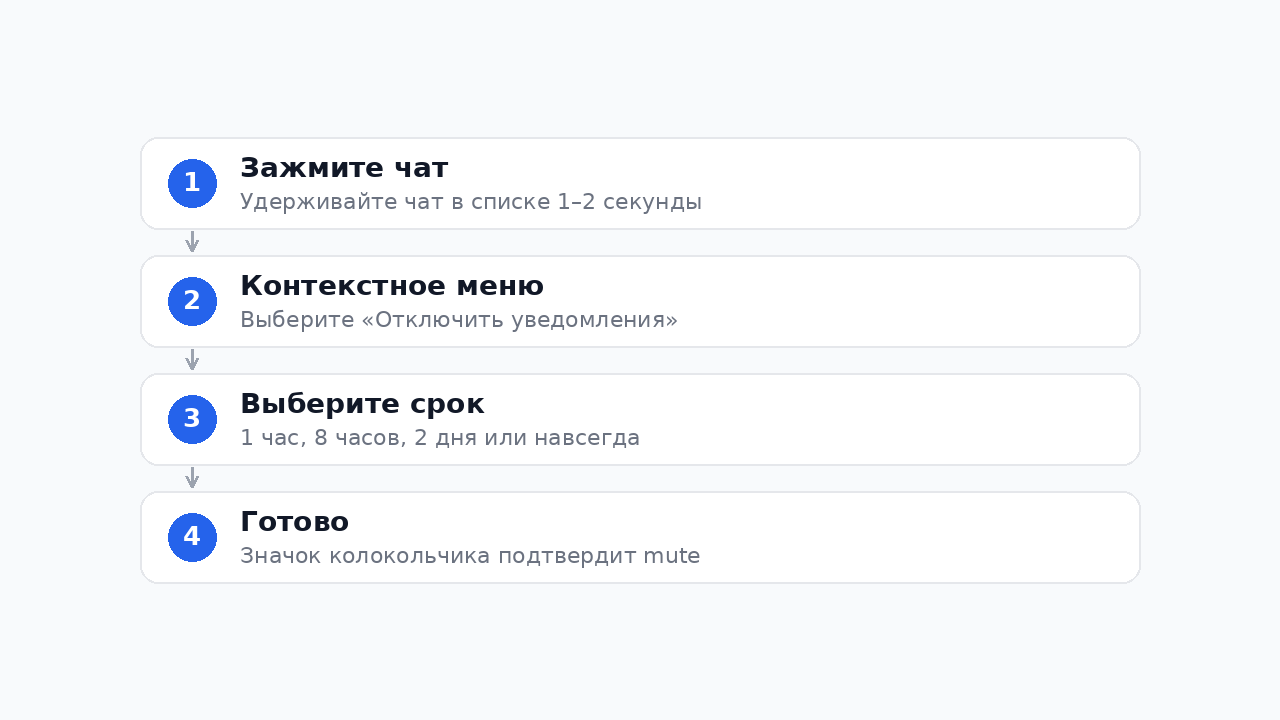
Через список чатов. Зажмите нужный чат пальцем на пару секунд. Появится контекстное меню. Выберите «Отключить уведомления» (или «Mute»). Телеграм предложит варианты: на 1 час, 8 часов, 2 дня или навсегда. Выбирайте «навсегда», если не хотите возвращаться к этому вопросу.
Через настройки чата. Зайдите в чат, нажмите на имя или аватар вверху экрана. Откроется профиль — там будет колокольчик или переключатель уведомлений. Ровно та же опция, просто другой путь.
Важный нюанс. Заглушенный чат в списке отображается со значком перечёркнутого колокольчика. Новые сообщения туда приходят — вы их видите как непрочитанные, просто без звука и без баннера на экране.
Как заглушить чат на компьютере (Desktop и веб-версия)
Логика та же, управление чуть отличается.
В десктопном приложении. Правой кнопкой мыши кликните по чату в левой панели. В меню найдите «Mute» или «Отключить уведомления». Готово. Если хотите зайти через настройки — откройте чат, кликните на название вверху, в боковой панели появится колокольчик.
В веб-версии (web.telegram.org). Откройте чат, нажмите на его название вверху. В правой панели будет иконка колокольчика — кликните, выберите срок.
Горячая клавиша. В десктопном Телеграме можно нажать правой кнопкой → Mute, быстрее не придумаешь.
Глобальные настройки: заглушить всё сразу или по типу
Если вы хотите настроить уведомления системно, а не чат за чатом — идите в глобальные настройки.
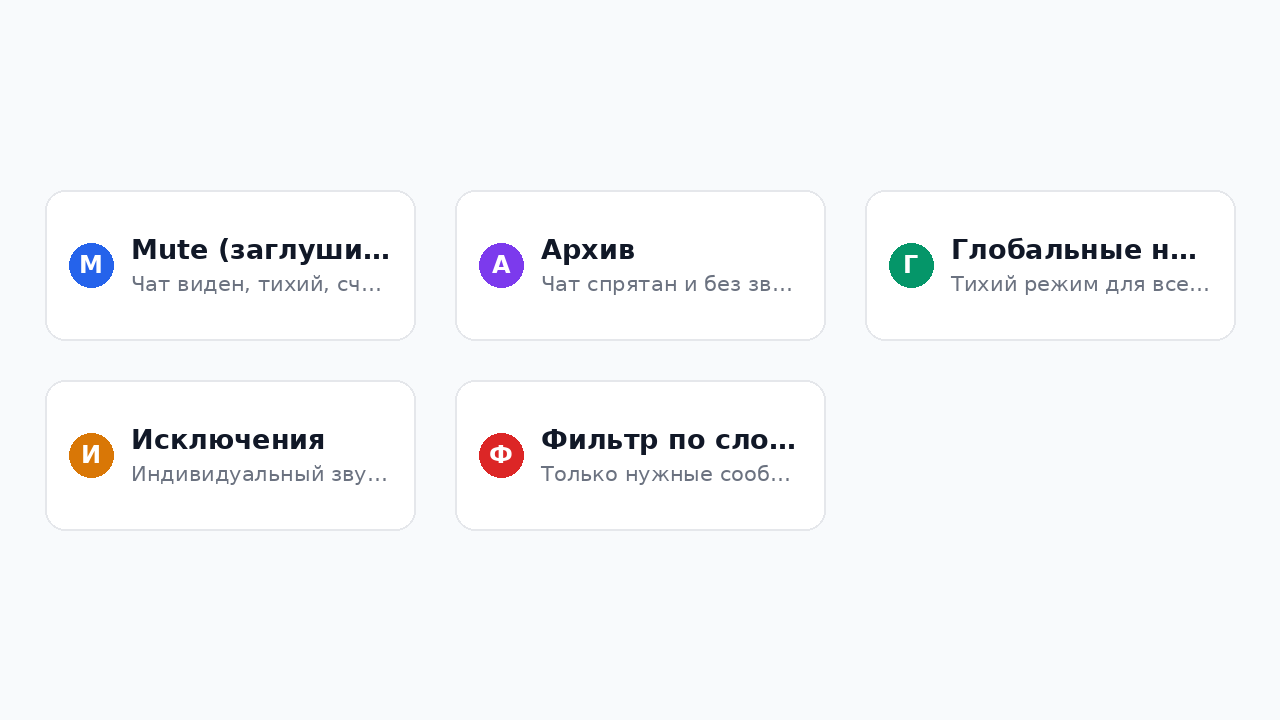
Путь: Настройки → Уведомления и звуки. Здесь три блока: личные сообщения, группы, каналы. У каждого блока можно отдельно выключить звук, вибрацию, баннеры, предпросмотр текста. Очень удобно, если вы хотите, например, слышать звук только от конкретных людей, а все группы и каналы держать тихими.
Исключения — отдельная мощная штука. В том же разделе есть «Добавить исключение»: указываете конкретный чат или группу и задаёте для него индивидуальный сценарий — другой звук, только звонки, полная тишина. Это работает поверх глобальных настроек.
Архив: почти как заглушить, но сильнее
Есть ещё один способ убрать чат с глаз — отправить его в архив. Потяните чат влево (на смартфоне) или правой кнопкой выберите «Архивировать». Архивные чаты исчезают из главного списка и по умолчанию не шумят совсем.
Подходит для чатов, которые вам в принципе не нужны каждый день: старые рабочие группы, чаты с мероприятий, барахолки. Когда понадобится — найдёте через поиск или потянув список чатов вниз.
Чем архив отличается от mute? Mute — чат виден в списке, но тихий. Архив — чат спрятан и тихий. Оба варианта не удаляют сообщения.
Когда заглушить мало: мониторинг нужных слов в шуме
Вот парадокс: иногда чат нужно заглушить именно потому, что он слишком активный, но при этом там изредка появляется что-то важное. Например:
- барахолка района — сотни постов в день, но вы ждёте конкретный товар;
- канал с вакансиями — много мусора, но нужны предложения по вашей специальности;
- чат ЖК — обсуждения бесконечны, но важны новости про отключение воды.
Здесь заглушить недостаточно — нужен фильтр. Сервис Telegram Dialogs решает эту задачу: вы подключаете источник (канал или чат, в том числе закрытый приватный, если вы в нём состоите), задаёте ключевые слова — и только те сообщения, где они есть, пересылаются в нужное место. Остальное вас не касается.
Настройка занимает несколько минут, код писать не нужно. Есть бесплатный план — посмотрите на странице тарифов, что в него входит. Зарегистрироваться можно через Телеграм — без лишних форм.
Это не замена беззвучному режиму, а его логичное дополнение: чат заглушен, но важное всё равно до вас доходит.
Частые вопросы о том, как заглушить чат в Телеграм
Узнает ли собеседник или администратор группы, что я заглушил чат? Нет. Это полностью локальная настройка на вашем устройстве. Никаких уведомлений другим участникам не отправляется.
Заглушка синхронизируется между устройствами? Да. Если вы заглушили чат на телефоне, он будет заглушен и в десктопном приложении, и в веб-версии — настройки хранятся на серверах Телеграма.
Можно ли заглушить чат на время, а потом он сам включится? Да. При выборе срока (1 час, 8 часов, 2 дня) уведомления автоматически вернутся по истечении времени. Вариант «навсегда» — пока не снимете вручную.
Что значит значок с перечёркнутым колокольчиком в списке чатов? Этот значок показывает, что у чата отключены уведомления (mute). Сообщения приходят, счётчик непрочитанных растёт — просто без звука и всплывающих баннеров.
Можно ли заглушить только звук, но оставить всплывающие уведомления? Да, через глобальные настройки (Настройки → Уведомления и звуки) или через исключения можно тонко настроить: выключить только звук или вибрацию, оставив баннеры — или наоборот.
Итог: тишина под контролем
Заглушить чат в Телеграме — дело пары секунд. Зажали чат, выбрали срок, готово. Глобальные настройки помогут навести порядок сразу везде, архив — спрятать ненужное подальше.
Если же проблема не в шуме, а в том, что в шуме тонет важное — попробуйте настроить пересылку с фильтром по ключевым словам через Telegram Dialogs. Заглушите источник, а нужные сообщения пусть приходят туда, где вы их точно увидите.