
Рабочий чат пишет в 23:00. Барахолка шлёт по пятьдесят сообщений в час. Семейная группа не умолкает весь день. Знакомо? Хорошая новость: Telegram умеет молчать — тихо, избирательно и ровно столько, сколько нужно.
В этой статье разберём, как заглушить чат в Телеграм на любом устройстве: телефоне, планшете и компьютере. Без лишних шагов — только то, что реально работает.
Беззвучный режим: самый быстрый способ
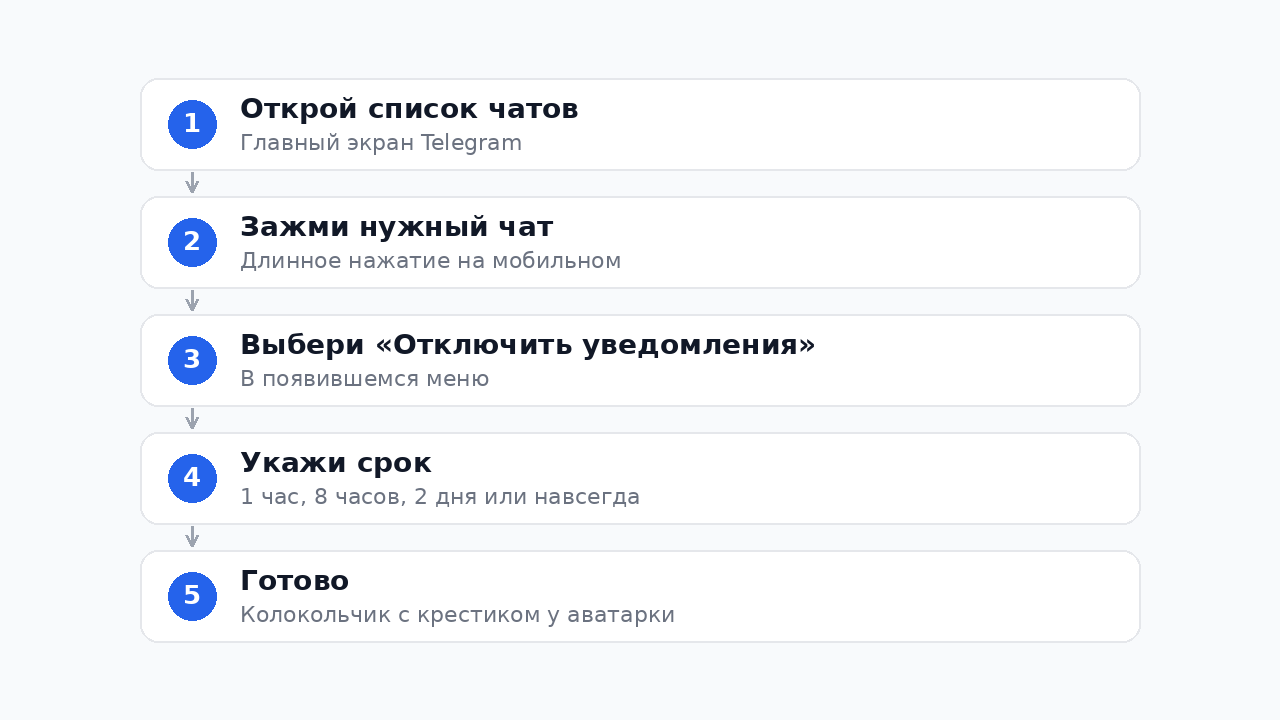
Самый быстрый способ — длинное нажатие (на мобильном) или правый клик (на десктопе) по нужному чату в списке диалогов. В появившемся меню выбираешь «Отключить уведомления». Telegram предложит варианты:
- на 1 час
- на 8 часов
- на 2 дня
- навсегда
Выбрал — готово. Чат остаётся в списке, сообщения приходят, но телефон не пищит и экран не загорается. Рядом с аватаркой появляется иконка колокольчика с крестиком — визуальный сигнал, что чат заглушён.
Если через неделю понял, что скучаешь по уведомлениям — тем же способом включаешь обратно.
Тонкая настройка уведомлений внутри чата
Длинное нажатие — это экспресс-метод. Но если хочешь больше контроля, зайди в сам чат и открой его настройки:
На мобильном: нажми на название чата или группы вверху → откроется профиль → найди иконку колокольчика или пункт «Уведомления».
На десктопе (Windows / macOS / Linux): кликни на название чата вверху → в правой панели найди «Уведомления».
Что можно настроить здесь:
- Звук — выбрать свой рингтон или поставить «Нет».
- Показывать превью — если выключить, в шторке уведомлений не будет текста сообщения. Полезно, когда рядом чужие глаза.
- Значок на иконке приложения — можно убрать счётчик непрочитанных.
- Приоритет — на Android можно выставить низкий приоритет, чтобы уведомление появлялось без звука и вибрации, но всё равно попадало в шторку.
Глобальные настройки: заглушить всё сразу
Иногда нужно не один чат убрать, а вообще отдохнуть от Telegram. Тогда идём в глобальные настройки.
Путь: Настройки → Уведомления и звуки.
Здесь три блока: личные чаты, группы, каналы. В каждом можно отдельно выключить звук, вибрацию и превью. Удобно, если каналы раздражают, а личку пропускать не хочется.
Ещё один лайфхак: в верхней части раздела «Уведомления и звуки» есть переключатель «Уведомления в Telegram» — он разом глушит всё приложение. Что-то вроде режима «не беспокоить» только для Telegram.
Архив как альтернатива
Есть ещё один способ убрать чат с глаз долой — отправить его в архив. Свайп влево по чату (на iOS) или длинное нажатие → «Архивировать» (Android, десктоп).
Архивированные чаты: - не мелькают в основном списке - по умолчанию заглушены - остаются доступными — просто спрятаны в папку «Архив» в самом верху списка
Отличие от беззвучного режима: архив убирает чат из поля зрения, а mute только отключает звук. Барахолку, в которой сидишь ради редких объявлений, удобнее именно архивировать.
Когда уведомления отключены, но важное всё равно пропускать не хочется
Вот типичная ситуация: заглушил рабочую группу на 50 человек, потому что там постоянный флуд. Но иногда там пишут что-то важное — например, упоминают твоё имя или слово «срочно».
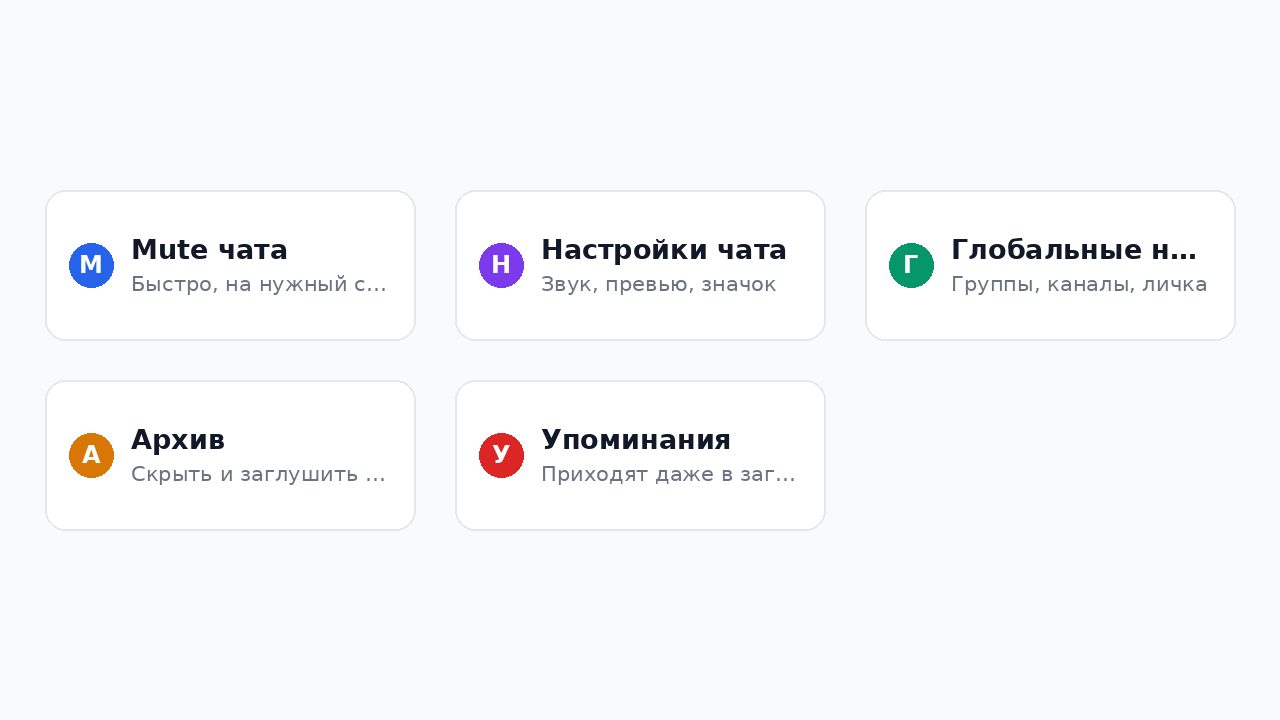
Телеграм решает это через упоминания и ответы: даже в заглушённой группе уведомление придёт, если кто-то написал @твой_ник или ответил на твоё сообщение. Это поведение включено по умолчанию и отдельно не настраивается — просто знай, что оно есть.
А если нужно следить за конкретными словами в нескольких чатах — например, ловить объявления о продаже квартир в трёх районных группах — здесь уже поможет сервис Telegram Dialogs. Он умеет пересылать сообщения из любых чатов, где ты состоишь (включая закрытые), в один удобный канал, фильтруя только нужные ключевые слова. Заглушил источники — и получаешь только дайджест без шума.
Зарегистрироваться и попробовать можно на telegram-dialogs.ru/login — настройка занимает несколько минут, код писать не нужно.
Частые вопросы о беззвучном режиме в Телеграм
Увидит ли собеседник, что я заглушил чат? Нет. Это твоя локальная настройка. Другие участники группы или собеседник в личке не получают никакого сигнала о том, что ты отключил уведомления.
Беззвучный режим синхронизируется между устройствами? Да. Telegram хранит настройки уведомлений в облаке, поэтому если заглушил чат на телефоне — на компьютере он тоже будет без звука.
Можно ли заглушить только звук, оставив вибрацию? Да, но только в подробных настройках чата или в глобальных настройках «Уведомления и звуки». Через быстрое меню так не получится — оно работает по принципу «всё или ничего».
Как понять, что чат заглушён? В списке диалогов рядом с аватаркой чата появляется значок перечёркнутого колокольчика. На десктопе он чуть менее заметен, но тоже есть.
Через сколько времени уведомления включатся обратно, если я выбрал «на 8 часов»? Ровно через 8 часов с момента, когда ты нажал кнопку. Telegram включит звук автоматически — никаких дополнительных действий не нужно.
Вывод
Заглушить чат в Телеграм — дело трёх секунд: длинное нажатие, выбор срока, готово. Для тонкой настройки есть параметры внутри каждого чата и глобальный раздел «Уведомления и звуки». Если хочется убрать чат вообще из поля зрения — используй архив.
А если задача не просто заглушить шум, но и не пропустить нужное в потоке сообщений — загляни в каталог Telegram Dialogs: там можно найти полезные каналы и настроить умную пересылку только тех сообщений, которые действительно важны.