Телефон дёргает каждые пять минут: рабочий чат, семейная группа, канал с мемами, барахолка района. Всё это — Telegram, и всё это звенит одновременно. Хорошая новость: как заглушить чат в Телеграм — вопрос буквально двух тапов, и при этом вы ничего не пропустите — сообщения никуда не денутся, просто придут без звука и вибрации.
В этой статье разберём все способы: быстрый беззвучный режим, тонкая настройка уведомлений для отдельного чата или канала, глобальные исключения и несколько нюансов, о которых мало кто знает.
Быстрый способ: заглушить чат за два касания
Это самый простой путь — подходит для телефона на iOS и Android.
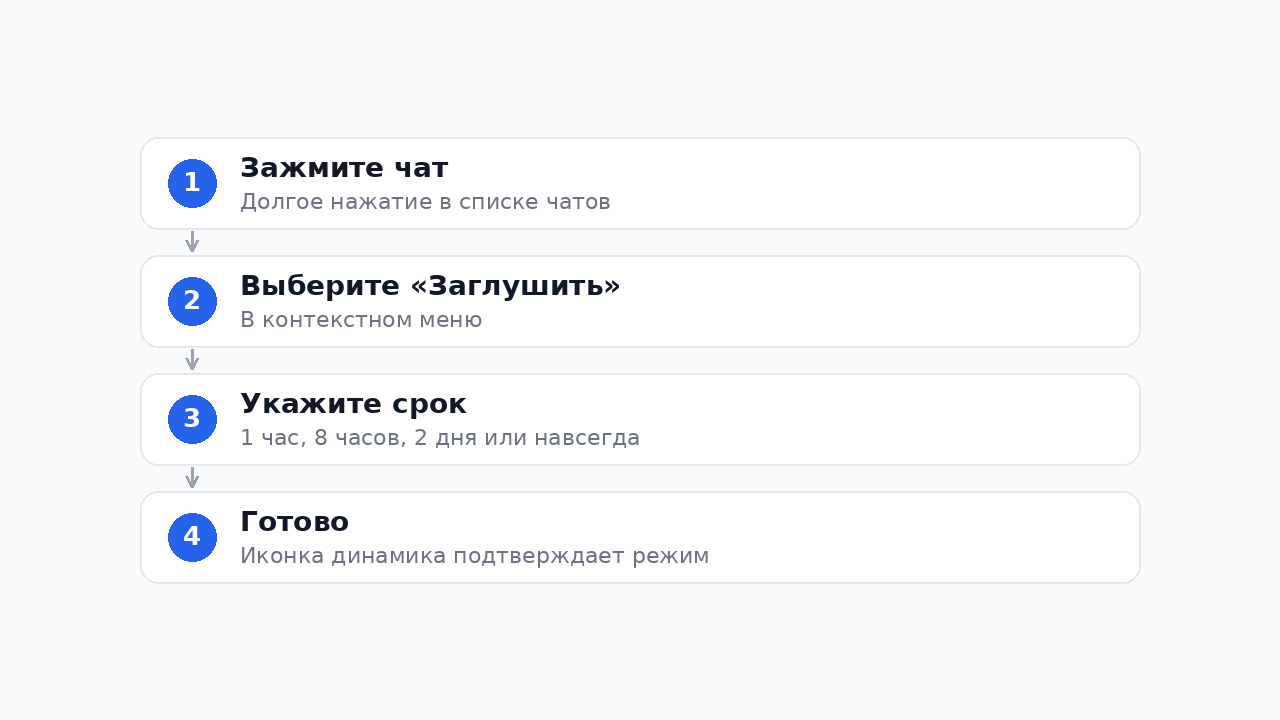
- Откройте список чатов.
- Зажмите нужный чат пальцем (долгое нажатие) — появится контекстное меню.
- Выберите «Заглушить» (Mute).
- Telegram предложит варианты: на 1 час, 8 часов, 2 дня или навсегда. Выбирайте нужное.
Всё. Иконка динамика с крестиком появится рядом с чатом — значит, режим активен. Сообщения приходят, счётчик непрочитанных работает, но звука и вибрации нет.
На десктопе (Windows/Mac/Linux): правой кнопкой мыши по чату → «Заглушить уведомления» → выберите срок.
В веб-версии логика та же: три точки рядом с чатом или внутри него → Mute.
Беззвучный режим изнутри чата
Если вы уже открыли переписку, выходить не нужно.
- Нажмите на название чата или канала вверху экрана — откроется профиль.
- Найдите иконку колокольчика и тапните по ней.
- Выберите срок заглушения.
На десктопе — та же иконка колокольчика в шапке чата. Один клик — и готово.
Есть ещё тонкий момент: если вы состоите в группе и вас упоминают через @ваш_ник или отвечают на ваше сообщение, Telegram по умолчанию всё равно пришлёт звуковое уведомление даже в заглушённом чате. Это можно отключить отдельно — читайте дальше.
Тонкая настройка: уведомления для конкретного чата
Беззвучный режим — это «всё или ничего». Но Telegram умеет гибче.
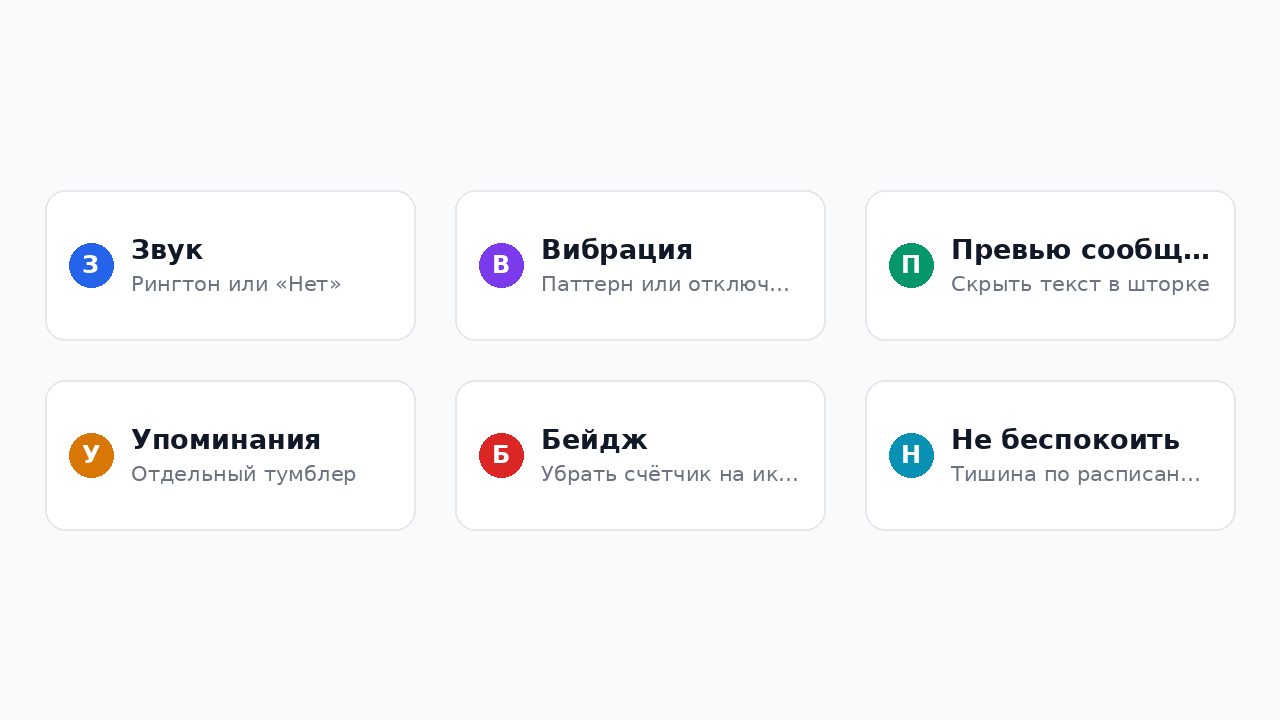
Зайдите в профиль чата → «Уведомления» (Notifications). Там вы найдёте:
- Звук — можно выбрать отдельный рингтон или поставить «Нет».
- Вибрация — включить, отключить или настроить паттерн.
- Показывать превью — если хотите видеть текст сообщения в шторке уведомлений или скрыть его.
- Уведомления об упоминаниях — отдельный тумблер, о котором говорили выше.
- Значок на иконке приложения (бейдж) — можно убрать счётчик, если раздражает.
Эти настройки сохраняются только для данного чата и не влияют на остальные.
Глобальные настройки уведомлений
Если нужно навести порядок сразу везде, идите в Настройки → Уведомления и звуки (Settings → Notifications and Sounds).
Здесь три блока: - Личные чаты — звук, вибрация, превью. - Группы — отдельные настройки. - Каналы — отдельные настройки.
Можно полностью отключить звук для всех групп, но оставить его для личных сообщений. Или наоборот — заглушить каналы, которых у вас подписано полсотни, и слышать только живых людей.
Там же находится опция «Не беспокоить» — задаёте временной диапазон (например, с 23:00 до 8:00), и Telegram молчит, как рыба. Все сообщения придут, просто без звука и вибрации в ночное время.
Архив как продвинутый беззвучный режим
Есть ещё один приём, о котором мало говорят. Если чат не просто шумный, а ещё и постоянно лезет наверх списка — заглушения недостаточно. Отправьте его в архив.
Долгое нажатие на чат → «В архив». Архивные чаты не всплывают в основном списке, уведомления по умолчанию выключены. Когда появится время — зайдёте и прочитаете.
Особенно удобно для сезонных групп: чат дачного кооператива зимой, рабочий чат прошлого проекта, группа однокурсников, которая оживает раз в год на чей-нибудь день рождения.
Когда нужно не заглушить, а наоборот — не пропустить важное
Здесь задача обратная. Вы подписаны на канал с вакансиями, барахолку или чат со скидками на билеты — и хотите видеть только нужные сообщения, не мониторя вручную сотни постов.
Для этого существует Telegram Dialogs — сервис пересылки сообщений. Вы задаёте ключевые слова (например, «Python», «удалённо», «Москва»), и сервис автоматически пересылает только подходящие посты в нужный чат. Работает от имени вашего аккаунта, поэтому достаёт сообщения даже из закрытых групп и приватных каналов, в которых вы состоите.
То есть стратегия выглядит так: заглушаете шумный канал → настраиваете пересылку нужных сообщений в отдельный чат → получаете только то, что важно, без лишнего шума. Зарегистрироваться можно через Telegram, настройка занимает несколько минут.
Частые вопросы о беззвучном режиме в Телеграм
Если я заглушу чат, собеседник об этом узнает? Нет. Беззвучный режим — это только локальная настройка на вашем устройстве. Никаких уведомлений другим участникам не приходит, статус «прочитано» работает в обычном режиме.
Заглушение синхронизируется между устройствами? Да. Telegram хранит настройку в облаке, поэтому если вы заглушили чат на телефоне, на десктопе он тоже будет молчать.
Можно заглушить чат навсегда, а потом легко вернуть звук? Конечно. Зайдите в профиль чата → колокольчик → «Включить уведомления». Или долгое нажатие в списке чатов → «Включить звук». Одно касание.
Почему чат заглушён, но уведомление всё равно пришло? Скорее всего, кто-то упомянул вас через @ или ответил на ваше сообщение. По умолчанию Telegram делает исключение для упоминаний. Отключить это можно в настройках уведомлений конкретного чата — тумблер «Уведомления об упоминаниях».
Беззвучный режим работает на всех платформах одинаково? В целом да, но на iOS и Android интерфейс немного отличается визуально. Суть та же: долгое нажатие или настройки внутри чата.
Итог: тишина под контролем
Заглушить чат в Телеграм — дело минуты. Долгое нажатие → «Заглушить» → выбрать срок. Для более тонкой настройки — зайдите в профиль чата и покрутите параметры уведомлений. Глобальную тишину на ночь даёт режим «Не беспокоить». Совсем надоевшие чаты — в архив.
А если хотите не просто заглушить шум, но и не пропустить действительно важное из десятков каналов — попробуйте Telegram Dialogs: настройте пересылку по ключевым словам и получайте только нужные сообщения в одном месте.