Рабочий чат бомбит каждые три минуты, соседская группа не умолкает, а канал со скидками прислал пятнадцать сообщений за обед — знакомо? Хорошая новость: в Телеграм можно заглушить любой чат буквально за пару касаний, не удаляясь из него и не пропуская важное.
В этой статье разберём все способы — на Android, iPhone и десктопе. Плюс поговорим о тонких настройках, которые многие не замечают.
Быстрый способ: свайп и одно касание
Самый простой вариант — прямо из списка чатов. На Android и iPhone свайпните чат влево (или долго нажмите на него) и выберите значок колокольчика с перечёркнутой линией или пункт «Отключить звук». Появится меню с вариантами:
- 1 час — если коллеги проводят очередное экстренное совещание
- 8 часов — на рабочий день
- 2 дня — на выходные
- Навсегда — для группы старого класса, которую жалко покидать
Выбрали — готово. В списке чатов появится иконка перечёркнутого колокольчика, и вы сразу видите, что этот чат заглушён.
Пошаговая инструкция через настройки чата
Если хотите больше контроля — зайдите внутрь чата и откройте его профиль. Вот как это выглядит шаг за шагом:
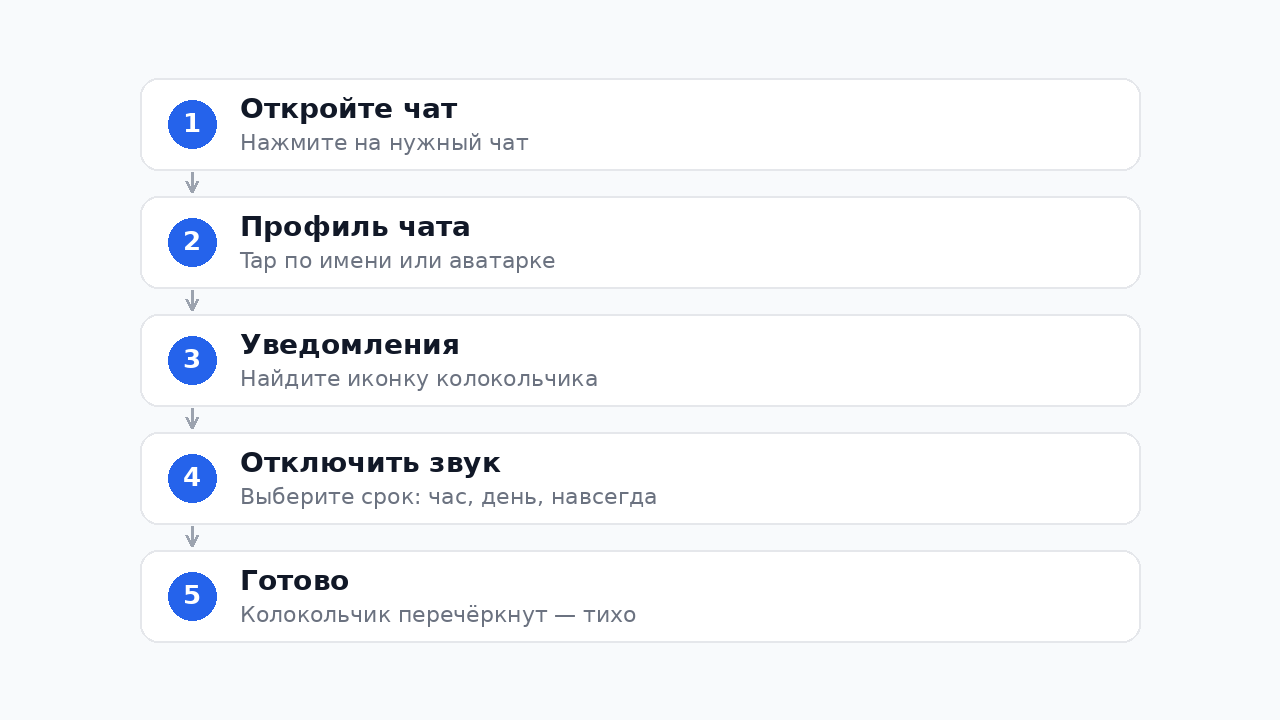
На телефоне (Android / iPhone): 1. Откройте нужный чат. 2. Нажмите на имя или аватарку вверху экрана — откроется профиль. 3. Найдите пункт «Уведомления» или иконку колокольчика. 4. Нажмите «Отключить звук» и выберите срок. 5. Здесь же можно включить или отключить предпросмотр сообщений в шторке уведомлений.
На десктопе (Windows / macOS / Linux): 1. Правой кнопкой мыши кликните на чат в списке. 2. Выберите «Отключить звук». 3. Или зайдите в чат → кликните на название → найдите колокольчик.
Всё то же самое, просто через контекстное меню.
Тонкие настройки: что ещё можно покрутить
Телеграм позволяет настраивать уведомления гораздо точнее, чем просто «вкл/выкл». В разделе Настройки → Уведомления и звуки есть глобальные параметры для трёх типов: личные чаты, группы и каналы.
Для каждого типа можно задать: - свой звук уведомления (или вообще без звука) - вибрацию - показ предпросмотра текста в шторке - значок с количеством непрочитанных
А ещё есть исключения — отдельные чаты с нестандартными настройками. Например, все группы у вас заглушены, но рабочий чат всё равно пищит. Или наоборот: все каналы молчат, кроме канала с дежурными вакансиями.
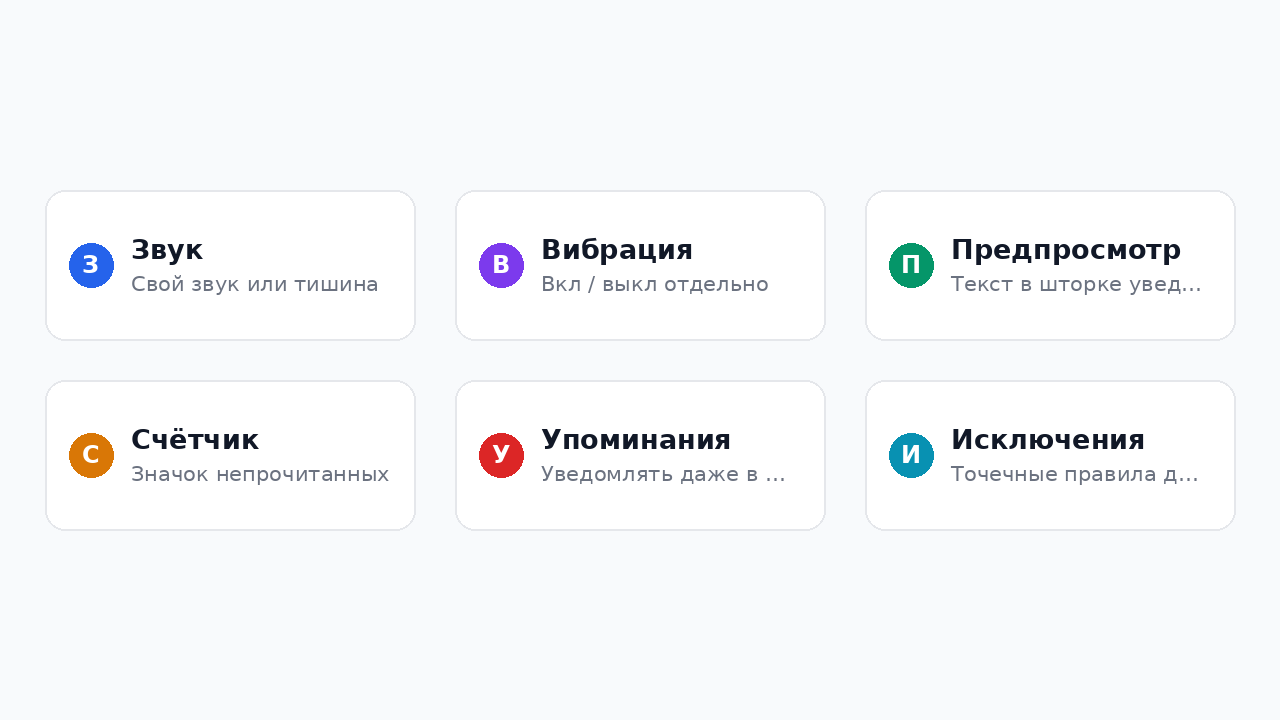
Исключения удобно создавать прямо из профиля конкретного чата — там есть ссылка «Добавить исключение» или аналогичная. Так вы строите тонкую иерархию: глобальные правила + точечные исключения.
Беззвучный режим vs. архив vs. удаление
Часто путают три разных действия — давайте разберём, чем они отличаются:
Заглушить (mute) — чат остаётся на месте, сообщения приходят, значок непрочитанных отображается, но телефон не пищит и не вибрирует. Самый мягкий вариант.
Архивировать — чат уходит в отдельную папку «Архив», не мозолит глаза в основном списке. Уведомления по умолчанию тоже отключаются. Хорошо для сезонных чатов (чат дачного кооператива зимой, например).
Удалить или покинуть — крайняя мера. Подходит, когда вы точно уверены, что чат вам больше не нужен.
Для большинства случаев достаточно просто заглушить. Вы в любой момент откроете чат и посмотрите, что там написали.
Что делать, если уведомления всё равно приходят
Иногда пользователи замечают: чат заглушён, колокольчик перечёркнут, а уведомления всё равно прилетают. Вот что проверить:
- Упоминания. Если вас упомянули через @username в группе, Телеграм может присылать уведомление даже для заглушённых чатов — это отдельная настройка. Ищите пункт «Уведомлять об упоминаниях» в профиле чата.
- Системные уведомления телефона. Иногда дело не в Телеграм, а в настройках самого смартфона. Зайдите в системные настройки → Приложения → Телеграм → Уведомления.
- Несколько аккаунтов. Если вы используете мультиаккаунт, уведомление могло прийти от другого аккаунта.
- Кэш и баги. В редких случаях помогает перезапуск приложения.
Частые вопросы о беззвучном режиме в Телеграм
Узнает ли собеседник, что я заглушил чат? Нет. Это сугубо локальная настройка на вашем устройстве. Никаких уведомлений другой стороне не отправляется.
Можно ли заглушить чат только на одном устройстве, а на другом оставить звук? К сожалению, нет — настройка уведомлений синхронизируется между устройствами через аккаунт. Если заглушили на телефоне, на планшете и десктопе тоже будет тихо.
Заглушенный чат всё равно будет показывать счётчик непрочитанных? Да, серый значок с цифрой остаётся. Если хотите совсем убрать его из виду — используйте архивирование.
На сколько максимально можно заглушить чат? Можно выбрать «Навсегда» — тогда чат будет заглушён до тех пор, пока вы вручную не включите уведомления обратно.
Есть ли способ заглушить сразу все чаты? Да. В разделе «Настройки → Уведомления и звуки» можно отключить звук глобально для всех групп или всех каналов одним переключателем.
Когда заглушить мало: мониторинг нужных сообщений
Бывает обратная ситуация: чат очень активный и шумный, но пропустить конкретные сообщения нельзя — например, объявления о распродаже, вакансии под ваш профиль или дежурства в рабочем канале.
В этом случае логика «заглушить и периодически проверять» не работает — слишком много сообщений, нужное тонет. Здесь помогает сервис Telegram Dialogs: он пересылает в отдельный чат только те сообщения, которые содержат нужные ключевые слова. Настраиваете фильтр раз — и получаете только релевантное, без ручной проверки.
Пересылка работает от имени вашего аккаунта, поэтому доступны в том числе закрытые группы и приватные каналы, в которых вы состоите. Зарегистрироваться и попробовать можно без кода — через Телеграм.
Итог
Заглушить чат в Телеграм — дело двух секунд: свайп в списке чатов, выбор срока, готово. Для тонкой настройки есть исключения и глобальные правила в разделе уведомлений. Если нужно не просто помолчать, но и не пропустить важное — добавляйте ключевые слова в Telegram Dialogs и пусть сервис фильтрует за вас.